
Guide d'utilisation de Binder Active
Bienvenue dans le guide complet de Binder Active, votre solution de gestion de stock et de comptabilité. Ce guide vous accompagnera dans l'utilisation de toutes les fonctionnalités de l'application.Chaque section est organisée par tâche pour que vous trouviez rapidement ce dont vous avez besoin.
Avec Binder Active, vous pouvez : ajouter vos produits, scanner des codes-barres, enregistrer des achats et des ventes, générer des factures, suivre les crédits clients, analyser vos marges et gérer plusieurs caisses. L'application fonctionne même hors ligne.
Démarrage rapide
Première connexion
Lors de votre première utilisation, un compte administrateur universel est automatiquement créé. Ce compte dispose de toutes les permissions et ne peut pas être supprimé.
- Accédez à la page de connexion
- Utilisez les identifiants par défaut ou créez votre premier compte
- Une fois connecté, vous accédez au tableau de bord principal
Tableau de bord
Vue d'ensemble
Le tableau de bord est votre centre de contrôle principal. Il vous offre une vue synthétique de votre activité.
Statistiques affichées
- Total Produits : Nombre de produits dans votre inventaire avec le nombre de catégories
- Alertes Stock : Nombre de produits dont le stock est faible et nécessite votre attention
- Ventes du Jour : Montant total des ventes effectuées aujourd'hui avec la variation par rapport à la veille
- Revenu Mensuel : Chiffre d'affaires du mois en cours (visible uniquement pour les utilisateurs avec permission finance)
Rappels
Le tableau de bord affiche également vos rappels programmés. Vous pouvez créer des rappels pour ne pas oublier des tâches importantes comme passer une commande ou contacter un fournisseur.
Ventes du jour
Cliquez sur la carte "Ventes du Jour" pour voir le détail de toutes les ventes effectuées aujourd'hui. Vous pouvez également sélectionner une autre date pour consulter les ventes d'un jour spécifique.
- Liste des produits vendus avec quantités et montants
- Client associé à chaque vente
- Total des ventes et bénéfice estimé du jour
Classement des ventes
Consultez le classement de vos produits les plus vendus sur une période personnalisable. Filtrez par catégorie ou fournisseur pour une analyse plus fine.
Gestion des produits
Ajouter un produit
Pour ajouter un nouveau produit à votre inventaire :
- Accédez à la section Inventaire depuis le menu
- Cliquez sur le bouton "Nouveau Produit"
- Remplissez les informations requises :
- Nom du produit
- Catégorie (sélectionnez une existante ou créez-en une nouvelle)
- Type de vente (Détail ou Gros)
- Prix de vente (détail et/ou gros selon le type)
- Prix d'achat (optionnel mais recommandé pour le calcul des marges)
- Quantité en stock initiale
- Description (optionnel)
- Cliquez sur Enregistrer
Mode Gros/Détail
Binder Active supporte deux modes de vente pour chaque produit :
- Mode Détail : Le produit est vendu à l'unité. Vous pouvez définir un prix gros avec une quantité minimum (ex: carton de 12 unités) pour les ventes en gros.
- Mode Gros : Le produit est acheté et stocké en gros (ex: carton). Vous pouvez définir un prix détail pour vendre à l'unité.
| Mode de vente | Conditionnement | Prix unitaire | Taux de marge | Public cible |
|---|---|---|---|---|
| Vente au Détail (B2C) | À l'unité (1 pièce) | 1 000 F CFA | 40 % | Consommateurs finaux |
| Demi-Gros (Palier 1) | Dès 12 unités (carton) | 850 F CFA | 25 % | Petits commerces |
| Vente en Gros (B2B / Palier 2) | Dès 60 unités (pack) | 750 F CFA | 15 % | Grossistes & Revendeurs |
Exemple - Produit Détail avec option Gros :
- Produit : Coca Cola 33cl
- Prix détail : 500 F (à l'unité)
- Prix gros : 5000 F pour 12 unités
- Stock géré en unités
Exemple - Produit Gros avec option Détail :
- Produit : Carton de savon (20 pièces)
- Prix gros : 10000 F (le carton)
- Prix détail : 600 F (la pièce)
- Stock géré en cartons
Modifier un produit
Pour modifier les informations d'un produit existant, cliquez sur le bouton d'édition (icône crayon) dans la colonne Actions de la liste des produits. Vous pouvez modifier tous les champs sauf l'identifiant unique du produit.
Catégories
Les catégories vous permettent d'organiser vos produits. Vous pouvez gérer les catégories depuis Paramètres puis Catégories. Une catégorie peut être créée, modifiée ou supprimée.
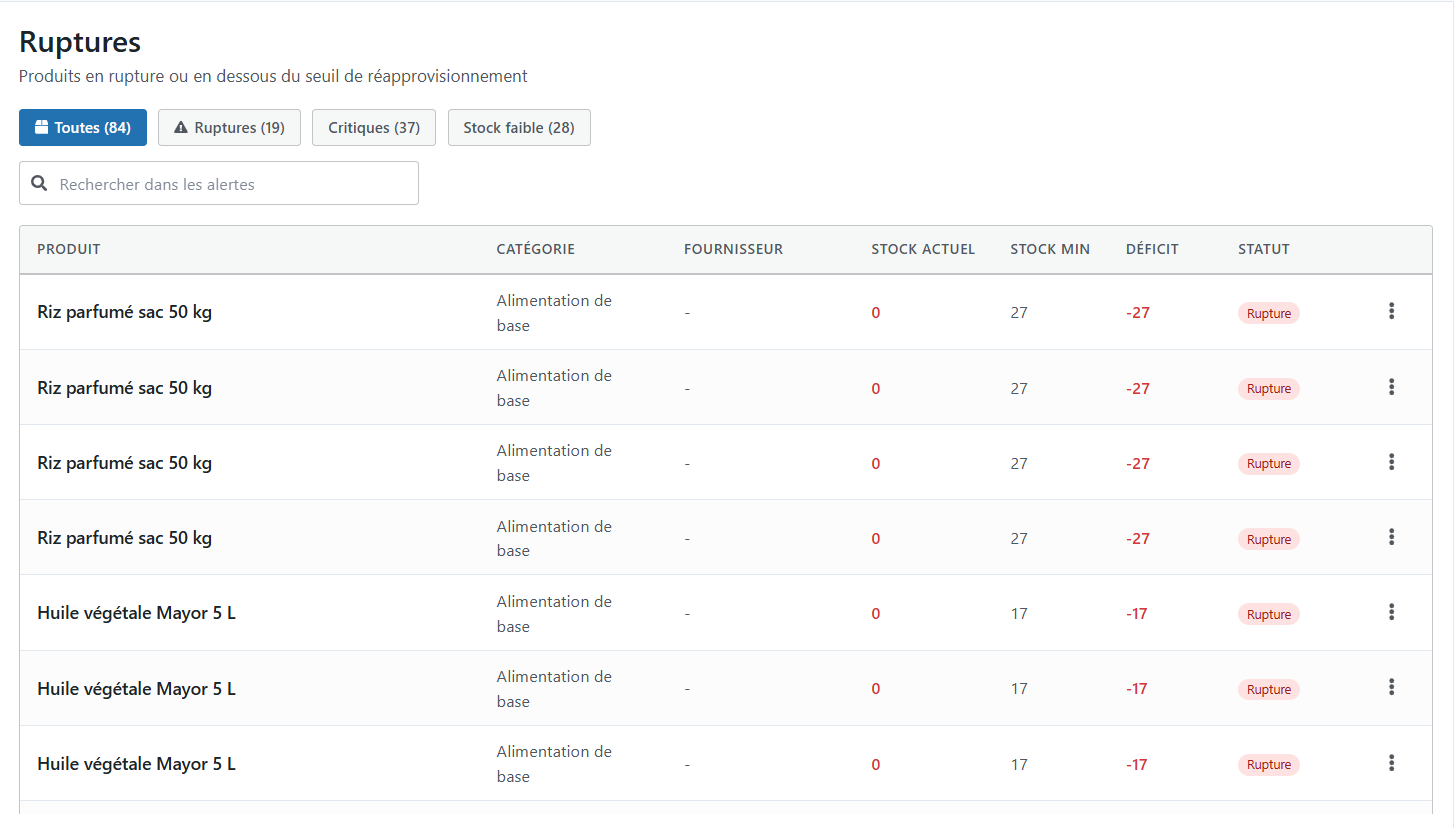
Alertes de stock
L'application surveille automatiquement le niveau de stock de vos produits. Les produits avec un stock faible apparaissent dans la section "Alertes Stock" du tableau de bord. Un badge coloré indique le statut du stock dans la liste des produits :
- Vert : Stock suffisant
- Orange : Stock faible, commande recommandée
- Rouge : Rupture de stock
Le seuil d'alerte est défini pour chaque produit lors de sa création. Lorsque le stock disponible descend en dessous de ce seuil, une alerte est générée. Consultez toutes les alertes depuis Important > Alertes de stock.
Codes-barres
Binder Active supporte la lecture de codes-barres pour accélérer la saisie :
- Scan via caméra : Utilisez la caméra de votre téléphone ou tablette pour scanner un code-barres
- Lecteur USB : Connectez un lecteur de codes-barres USB (version desktop Electron)
- Saisie manuelle : Entrez le code-barres manuellement dans le champ de recherche
Pour associer un code-barres à un produit, modifiez le produit et renseignez le champ "Code-barres". Lors de la vente, scannez simplement le code-barres pour ajouter le produit au panier instantanément.
Cas d'usage : Dans une supérette, la caissière scanne les articles un par un avec un lecteur USB. Chaque scan ajoute automatiquement le produit au panier avec le bon prix, accélérant considérablement le processus d'encaissement.
Historique des prix
Chaque modification de prix (achat ou vente) est automatiquement enregistrée dans l'historique du produit. Cela vous permet de :
- Suivre l'évolution des prix d'achat auprès des fournisseurs
- Visualiser les ajustements de prix de vente dans le temps
- Comparer les prix entre différents fournisseurs
- Détecter les tendances de hausse ou de baisse
Accédez à l'historique des prix depuis la fiche détaillée d'un produit, onglet "Historique des prix".
Recherche globale
La barre de recherche en haut de la liste des produits permet une recherche rapide et puissante :
- Recherche par nom de produit (partielle ou complète)
- Recherche par code-barres
- Recherche par catégorie
- Recherche par fournisseur
Les résultats sont filtrés en temps réel au fur et à mesure de la saisie. Combinez la recherche avec les filtres de catégorie et de statut de stock pour affiner les résultats.
Achats
Enregistrer un achat
La section Achats vous permet d'enregistrer les entrées de stock lorsque vous recevez de la marchandise de vos fournisseurs.
- Accédez à la section Achats depuis le menu
- Recherchez le produit concerné dans la liste
- Cliquez sur "Ajouter Stock"
- Renseignez :
- La quantité reçue
- Le prix d'achat unitaire (mis à jour automatiquement si différent)
- Le fournisseur (optionnel)
- Validez l'opération
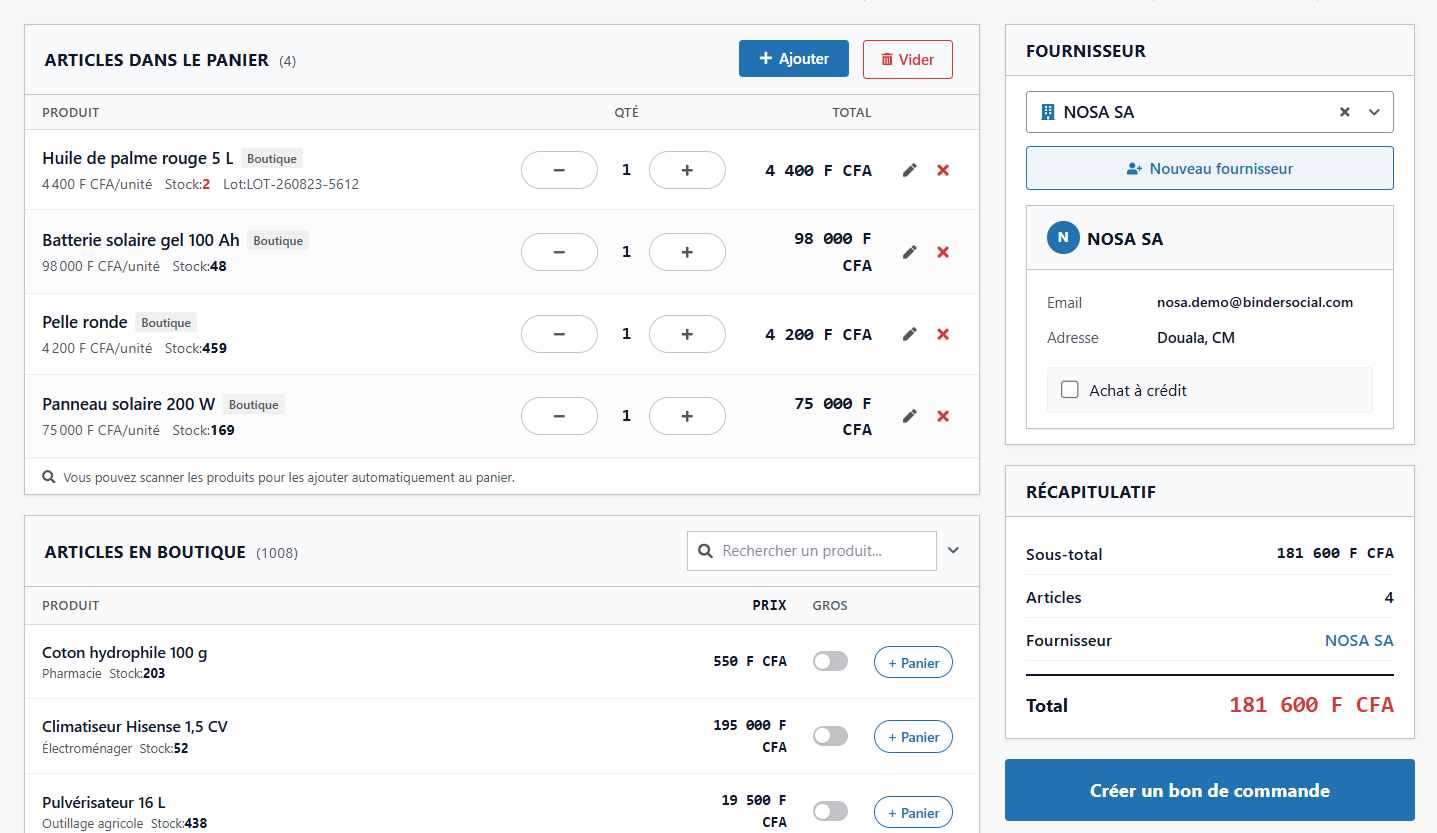
Saisie rapide des achats
L'écran d'approvisionnement rapide permet d'enregistrer de volumineuses entrées de marchandises en quelques secondes :
- Choix du fournisseur : Sélectionnez le fournisseur habituel ou un grossiste partenaire.
- Ajout rapide des articles : Scannez les codes-barres ou recherchez par nom, avec saisie directe des quantités au carton ou à l'unité et calcul automatique du coût de revient.
- Conditions de paiement : Règlement immédiat au comptant, différé à crédit ou utilisation d'un avoir existant.
Circuit d’approbation des achats
Pour sécuriser les dépenses de l'entreprise, un circuit de validation clair peut être mis en place :
- 1. Demande d’achat : L'employé ou acheteur formule le besoin en marchandises.
- 2. Approbation budgétaire : Le responsable valide la commande avant tout engagement financier.
- 3. Réception en magasin : Le magasinier contrôle les colis livrés et valide l'entrée en stock.
- 4. Paiement de la facture : Le service financier effectue le règlement après vérification de la bonne réception.
Achat à crédit
Si vous n'avez pas payé immédiatement votre fournisseur, cochez la case "À crédit" lors de l'enregistrement de l'achat. Cette dette apparaîtra dans la section Analytique sous "Dettes Fournisseurs".
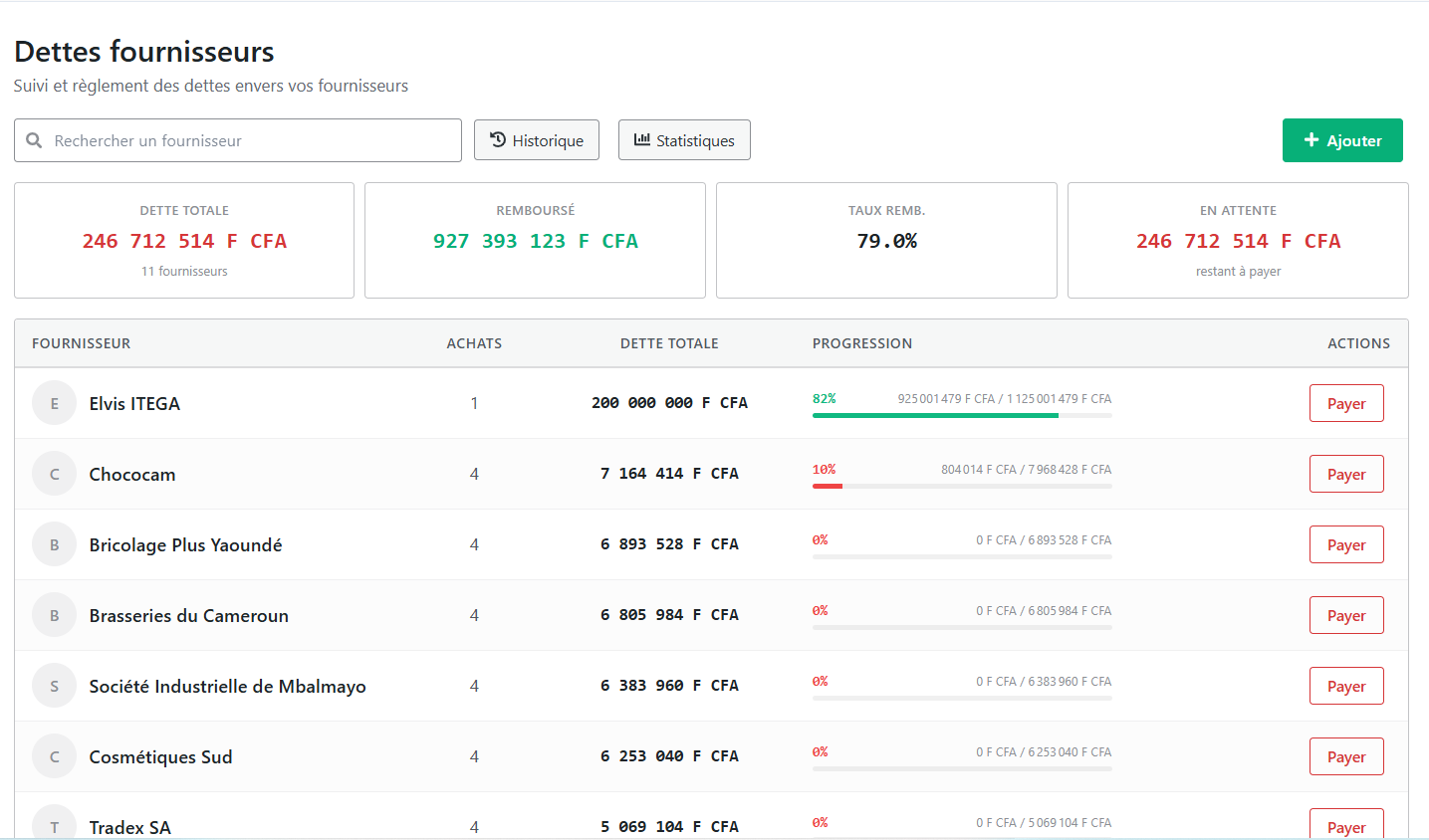
Commandes fournisseurs
Les achats de plusieurs produits peuvent être regroupés en une seule commande fournisseur. Chaque commande possède une référence unique pour faciliter le suivi.
- Référence : Identifiant unique de la commande (ex: CMD-20240128-001)
- Fournisseur : Le fournisseur associé à la commande
- Total : Montant total de tous les produits de la commande
- Produits : Liste des produits achetés avec leurs quantités
Gestion des lots
Chaque entrée de stock crée un lot avec une traçabilité complète. Les lots permettent de suivre précisément l'origine et l'état de chaque quantité de produit.
- Quantité initiale : La quantité reçue lors de l'achat
- Quantité restante : Le stock disponible dans ce lot
- Prix d'achat : Le coût unitaire pour ce lot spécifique
- Date d'entrée : Date de réception du lot
- Fournisseur : Source du lot
- Statut : Actif, Épuisé ou Expiré
Dates de péremption
Pour les produits périssables, vous pouvez définir une date de péremption lors de l'achat. L'application surveille automatiquement les lots et vous alerte avant leur expiration.
- Date limite : Date de péremption du lot
- Délai d'alerte : Nombre de jours avant expiration pour être alerté (configurable par lot)
- Notifications : Alertes visuelles dans le tableau de bord et par notification
Les statuts de péremption sont indiqués par des codes couleurs :
- Vert Lot non périssable ou date éloignée
- Orange Lot approchant de la date limite
- Rouge Lot expiré
Historique des achats
L'historique des achats offre une vue complète de toutes les entrées de stock. Accédez-y via le bouton "Historique global" dans la section Achats.
L'historique propose trois vues :
- Transactions : Toutes les entrées de stock individuelles
- Commandes : Regroupement par commande fournisseur avec leur référence
- Lots : Tous les lots avec leur état actuel et dates de péremption
Commandes auprès des fournisseurs
Cette section vous permet de commander directement auprès des grossistes et fournisseurs partenaires pour réapprovisionner votre boutique sans aucune double saisie.
Fournisseurs vérifiés et catalogues
Consultez les catalogues de grossistes et distributeurs de confiance avec visualisation directe des prix de gros, des quantités disponibles et des délais d'acheminement.
Ajouter un fournisseur vérifié
- Ouvrez Achats > Fournisseurs > Nouveau Fournisseur
- Cliquez sur « Annuaire des fournisseurs vérifiés »
- Recherchez par catégorie ou ville et cliquez sur « Ajouter à mes fournisseurs »
- La fiche fournisseur est automatiquement créée dans votre carnet d'adresses
Commander auprès d'un fournisseur
Sélectionnez les articles nécessaires dans le catalogue du fournisseur. À la validation, la commande est transmise instantanément au fournisseur qui prépare l'expédition. Vous suivez chaque étape en direct.
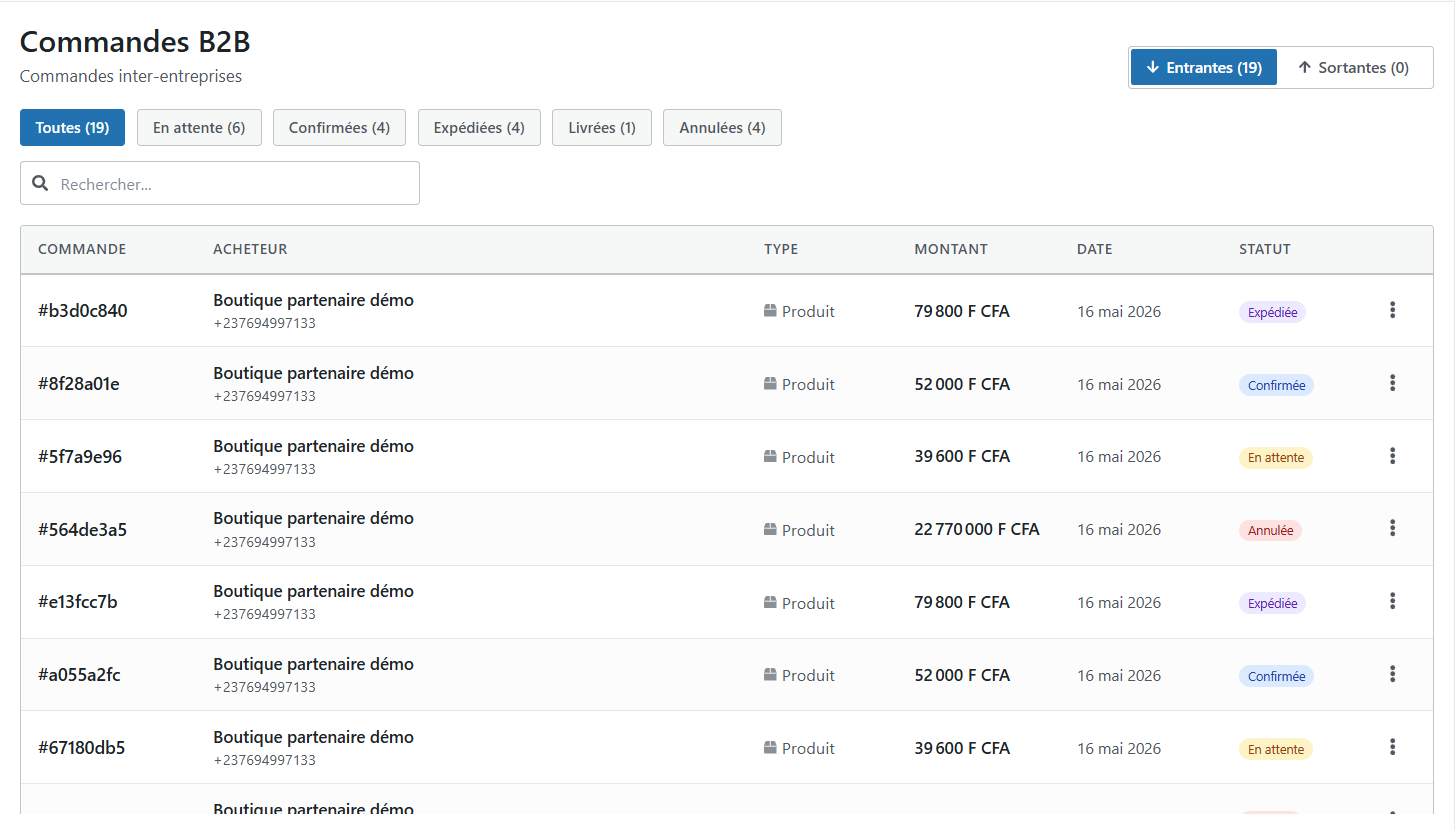
Réceptionner la marchandise
À l'arrivée des colis, contrôlez les quantités reçues en cochant le bon de livraison. Pour tout nouvel article qui n'existait pas encore dans votre boutique, le système crée automatiquement sa fiche produit (nom, photo, description et code-barres).
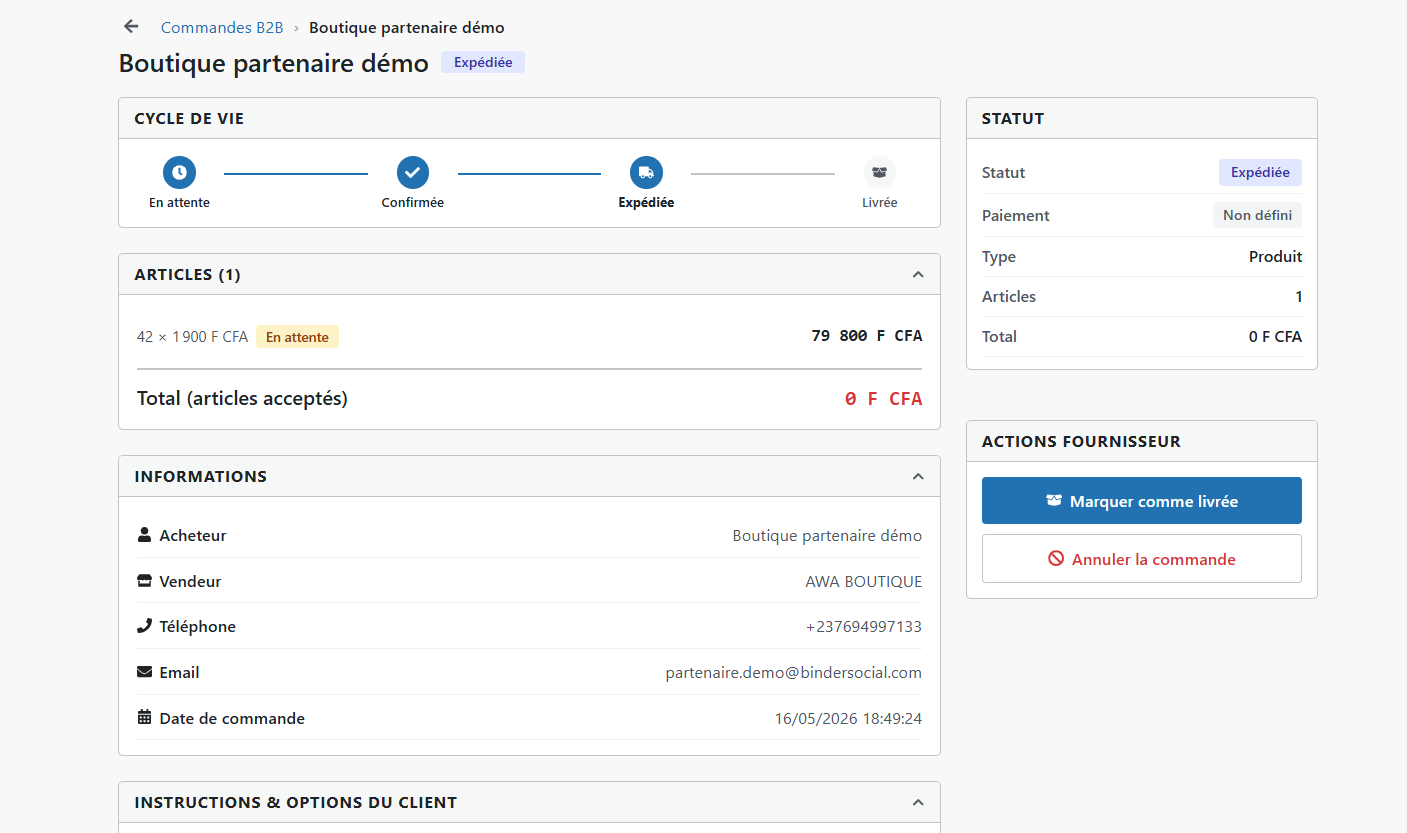
Ventes
Enregistrer une vente
La section Ventes vous permet d'enregistrer les sorties de stock lorsque vous vendez des produits à vos clients.
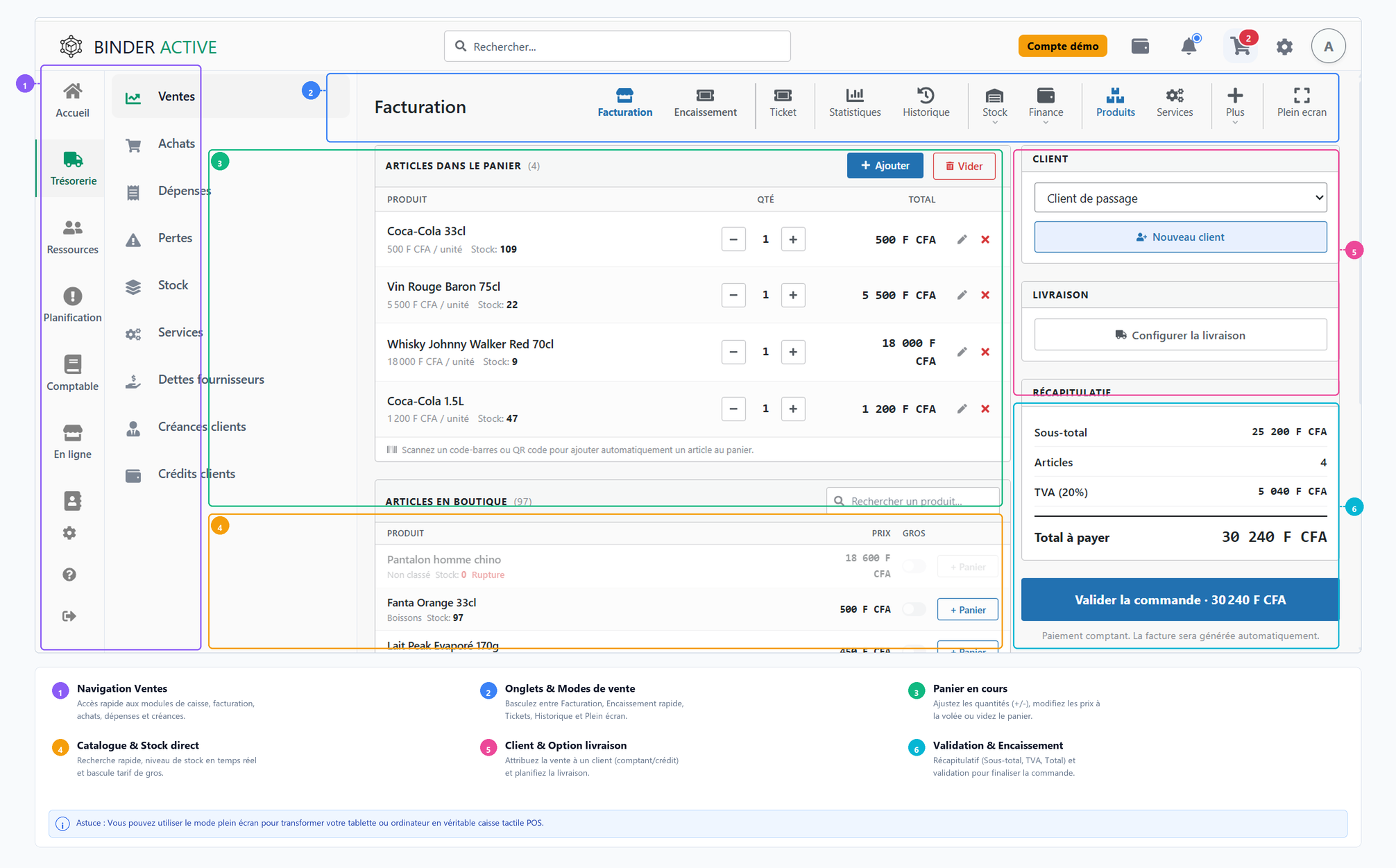
Écran de caisse tactile et encaissement
L'écran de caisse est conçu pour accélérer les encaissements en magasin :
- Catalogue visuel & Scanner : Touchez les boutons de vos produits préférés ou bipez les codes-barres. Vous pouvez basculer entre tarif de détail et tarif de gros en un clic.
- Panier & Règlements : Visualisez les articles saisis, appliquez des remises autorisées et encaissez en espèces (avec calcul automatique de la monnaie à rendre), par Mobile Money, carte bancaire ou à crédit.
- Ticket et reçu : Visualisez le ticket en direct avant impression sur imprimante thermique ou partage numérique.
Gestion des rôles en caisse
Pour sécuriser les encaissements et limiter les erreurs, chaque membre de l'équipe dispose de permissions adaptées à sa fonction :
- Le Vendeur : Conseille le client, prépare les articles dans le panier et génère un ticket proforma d'attente.
- Le Caissier : Rappelle le ticket d'attente, perçoit le montant (espèces, carte, Mobile Money), ouvre le tiroir-caisse et remet le reçu définitif au client.
- Le Responsable / Superviseur : Valide les remises exceptionnelles, autorise les annulations de vente et effectue la clôture de caisse quotidienne.
| Action & Opération en caisse | Vendeur | Caissier | Superviseur / Admin |
|---|---|---|---|
| Rechercher des produits et préparer le panier client | |||
| Émettre un ticket proforma d'attente | |||
| Encaisser le paiement (espèces, Mobile Money, carte) | |||
| Ouvrir le tiroir-caisse et imprimer le ticket définitif | |||
| Appliquer une remise manuelle supérieure au plafond | |||
| Annuler une vente déjà enregistrée ou valider un retour | |||
| Effectuer la clôture de caisse quotidienne (Rapport Z) |
Système de panier
L'application dispose d'un système de panier qui vous permet de regrouper plusieurs produits dans une seule transaction de vente :
- Recherchez un produit et cliquez sur "Ajouter au panier"
- Répétez pour tous les produits de la commande
- Ajustez les quantités si nécessaire dans le panier
- Sélectionnez un client (optionnel)
- Indiquez si c'est une vente à crédit
- Cliquez sur "Finaliser la vente"
Ventes en gros
Lors de l'ajout d'un produit au panier, vous pouvez choisir le type de vente :
- Vente au détail : Prix unitaire standard
- Vente en gros : Prix de gros applicable (si configuré)
Pour les produits configurés en mode détail avec option gros :
- Vendre 2 cartons (de 8 unités) décrémente 16 unités du stock
- Le bénéfice est calculé sur la base du prix d'achat × 16 unités
- Le nom du produit affiche l'indicateur ×8 pour indiquer le conditionnement
Vente à crédit
Si le client ne paie pas immédiatement, cochez la case "Vente à crédit". Le montant sera ajouté à la dette du client sélectionné et apparaîtra dans la section Analytique sous "Créances Clients".
Factures
Chaque vente génère automatiquement une facture. Vous pouvez :
- Prévisualiser la facture avant de finaliser la vente
- Télécharger la facture au format PDF
- Imprimer directement la facture
Les paramètres de facturation (taux de taxe, informations de l'entreprise) se configurent dans Paramètres puis Factures.
Impression thermique
Binder Active supporte les imprimantes thermiques pour les tickets de caisse :
- Format compact : Ticket optimisé pour papier 58mm ou 80mm
- Logo boutique : Votre logo apparaît en haut du ticket
- Informations complètes : Date, numéro de facture, articles, totaux
- Message personnalisé : Ajoutez un message de remerciement en bas du ticket
Pour configurer l'impression thermique, accédez à Paramètres puis Impression. Sélectionnez votre imprimante et testez avec un ticket de démonstration.
Historique des ventes
Cliquez sur "Historique" pour accéder à l'historique global de toutes les ventes. Vous pouvez filtrer par date, produit ou client, et consulter le détail de chaque transaction.
L'historique propose plusieurs niveaux de détail :
- Liste des ventes : Toutes les transactions avec date, client, montant et mode de paiement
- Détail d'une vente : Articles vendus, quantités, prix unitaires, remises éventuelles
- Export : Téléchargez l'historique en PDF ou CSV pour vos archives
Livraisons depuis une vente
Après avoir finalisé une vente, vous pouvez créer une livraison associée si le client souhaite se faire livrer :
- Finalisez la vente normalement
- Dans le récapitulatif de la vente, cliquez sur "Créer une livraison"
- Sélectionnez un livreur parmi vos livreurs internes
- Renseignez l'adresse de livraison et les notes éventuelles
- Validez: le livreur est notifié et la livraison apparaît dans le suivi
Cas d'usage : Un restaurant commande 10 cartons de boissons. Vous enregistrez la vente, puis créez immédiatement une livraison assignée à votre livreur. Le statut passe automatiquement de "En attente" à "En cours" lorsque le livreur prend en charge la commande.
Gestion des services
En plus de la gestion de produits physiques, Binder Active vous permet de gérer des services : prestations intellectuelles, travaux, réparations, consultations, etc. Idéal pour les entreprises qui combinent vente de produits et prestation de services.
Présentation
Le module Services est accessible depuis Trésorerie > Services. Il vous permet de :
- Créer un catalogue de services avec tarifs
- Regrouper des services en packs (offres combinées)
- Gérer des prestataires internes ou externes
- Suivre les prestations en cours et terminées
- Facturer les services au même titre que les produits
Exemple : Un salon de coiffure qui vend aussi des produits capillaires. Les coupes, colorations et soins sont créés comme services, tandis que les shampoings et accessoires sont des produits.
Créer un service
- Accédez à Trésorerie > Services
- Cliquez sur "Nouveau service"
- Remplissez les informations :
- Nom : Nom du service (ex: "Coupe homme", "Réparation écran")
- Description : Détail de la prestation
- Prix : Tarif de base du service
- Durée estimée : Temps nécessaire pour la prestation (optionnel)
- Catégorie : Classification du service
- Enregistrez le service
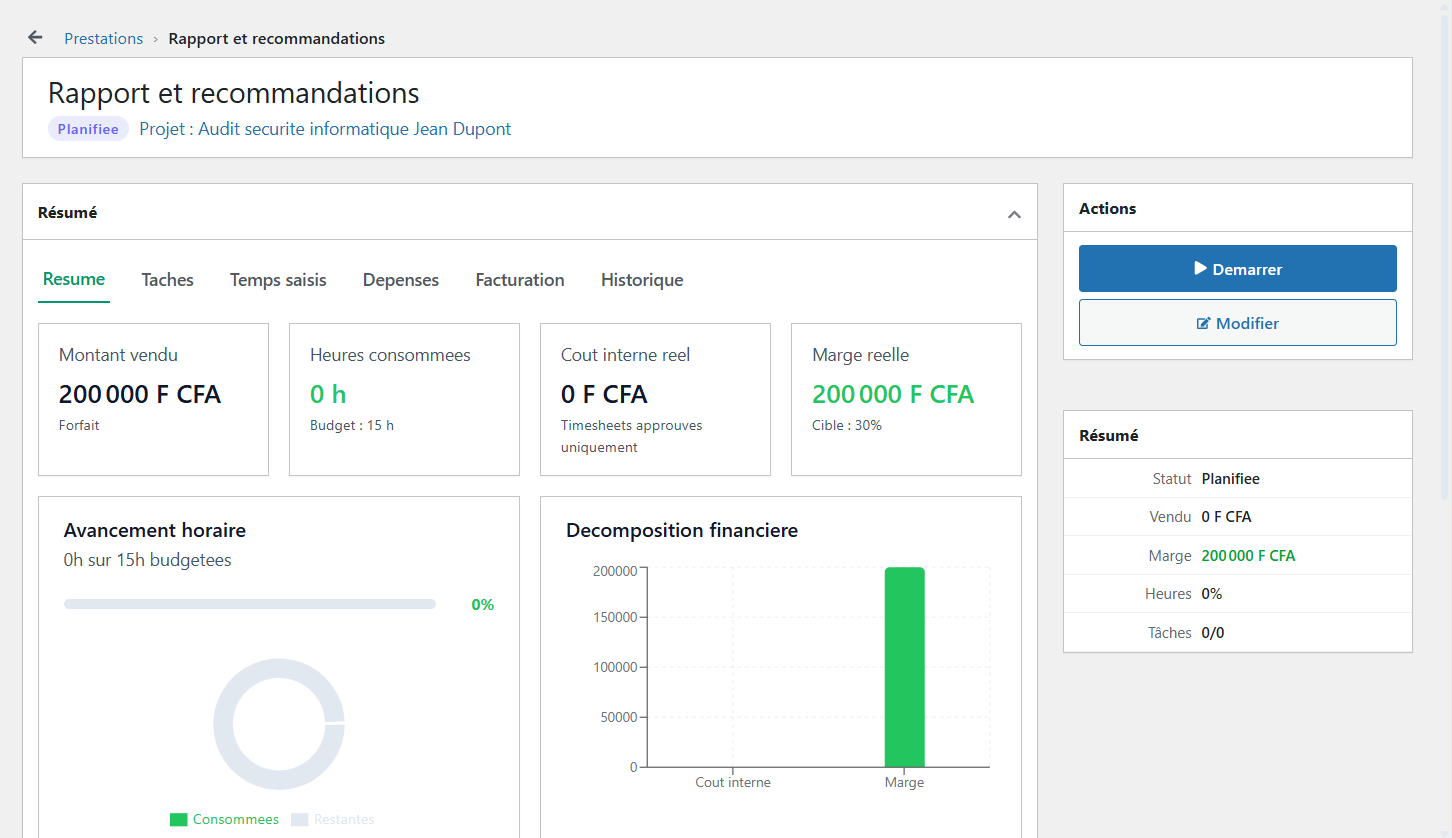
Packs de services
Créez des offres combinées en regroupant plusieurs services dans un pack à prix réduit :
- Pack personnalisé : Choisissez les services inclus
- Prix du pack : Définissez un prix global (généralement inférieur à la somme des services individuels)
- Économie affichée : Le client voit l'économie réalisée par rapport aux prix individuels
Exemple : "Pack Beauté Complète" comprenant coupe + coloration + soin à 25 000 F au lieu de 32 000 F.
Prestataires
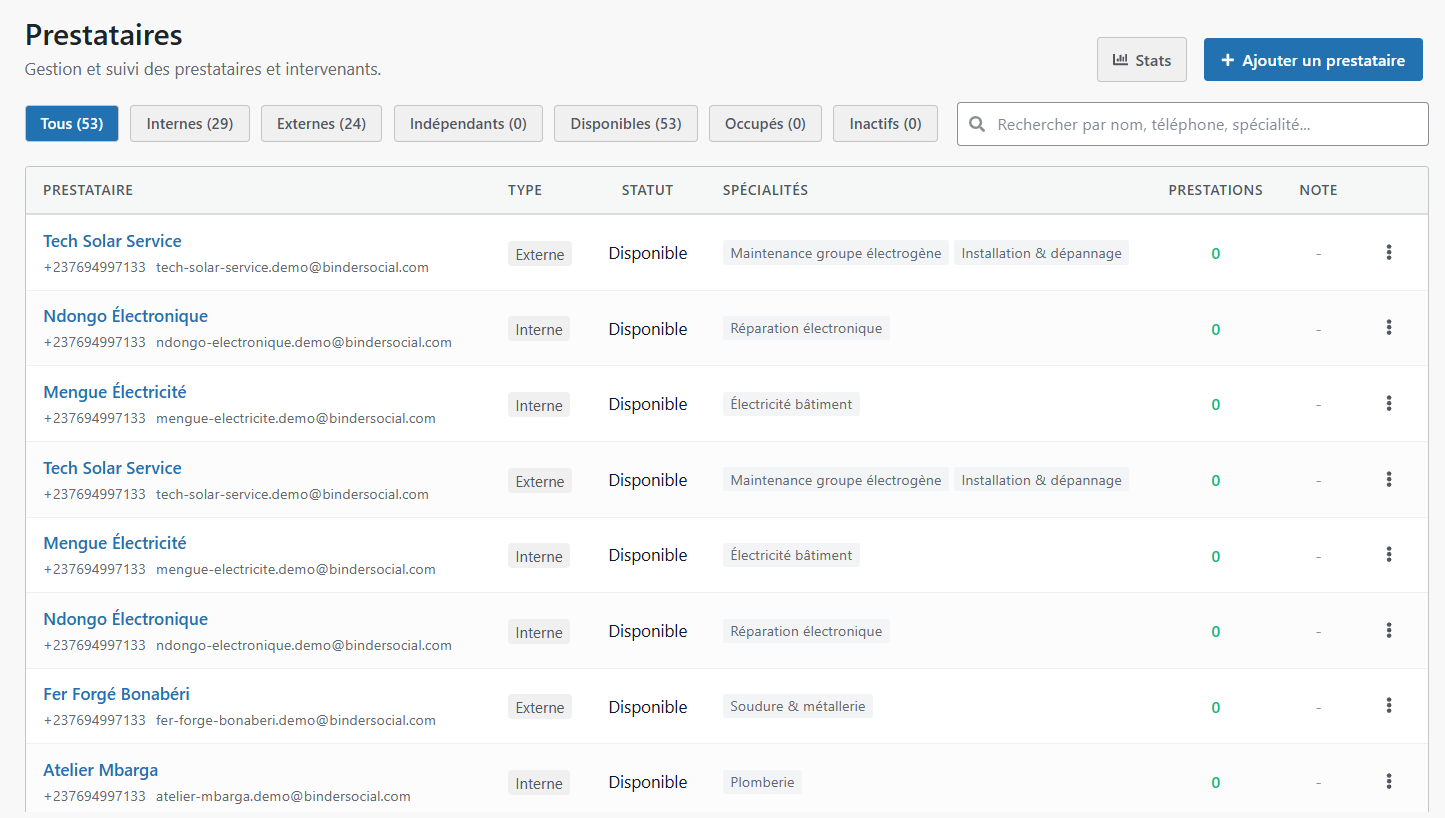
Gérez votre équipe de prestataires (internes ou freelance) depuis Ressources > Prestataires :
- Ajouter un prestataire avec ses coordonnées et spécialités
- Assigner des prestations à un prestataire spécifique
- Suivre les prestations réalisées par chacun
- Calculer la rémunération en fonction des prestations effectuées
Suivi des prestations
Chaque prestation passe par plusieurs statuts :
- Planifiée : Prestation créée, en attente de réalisation
- En cours : Prestation en cours d'exécution
- Terminée : Prestation réalisée avec succès
- Annulée : Prestation annulée
Le suivi des prestations est disponible dans la section Important > Prestations. Vous y retrouvez toutes les prestations en cours, planifiées et terminées avec les détails du client, du prestataire et du service rendu.
Clients
Ajouter un client
- Accédez à la section Clients
- Cliquez sur "Nouveau Client"
- Remplissez les informations :
- Nom complet
- Téléphone
- Quartier / Adresse
- Produits préférés (optionnel, pour le filtrage)
- Enregistrez le client
Gestion des dettes
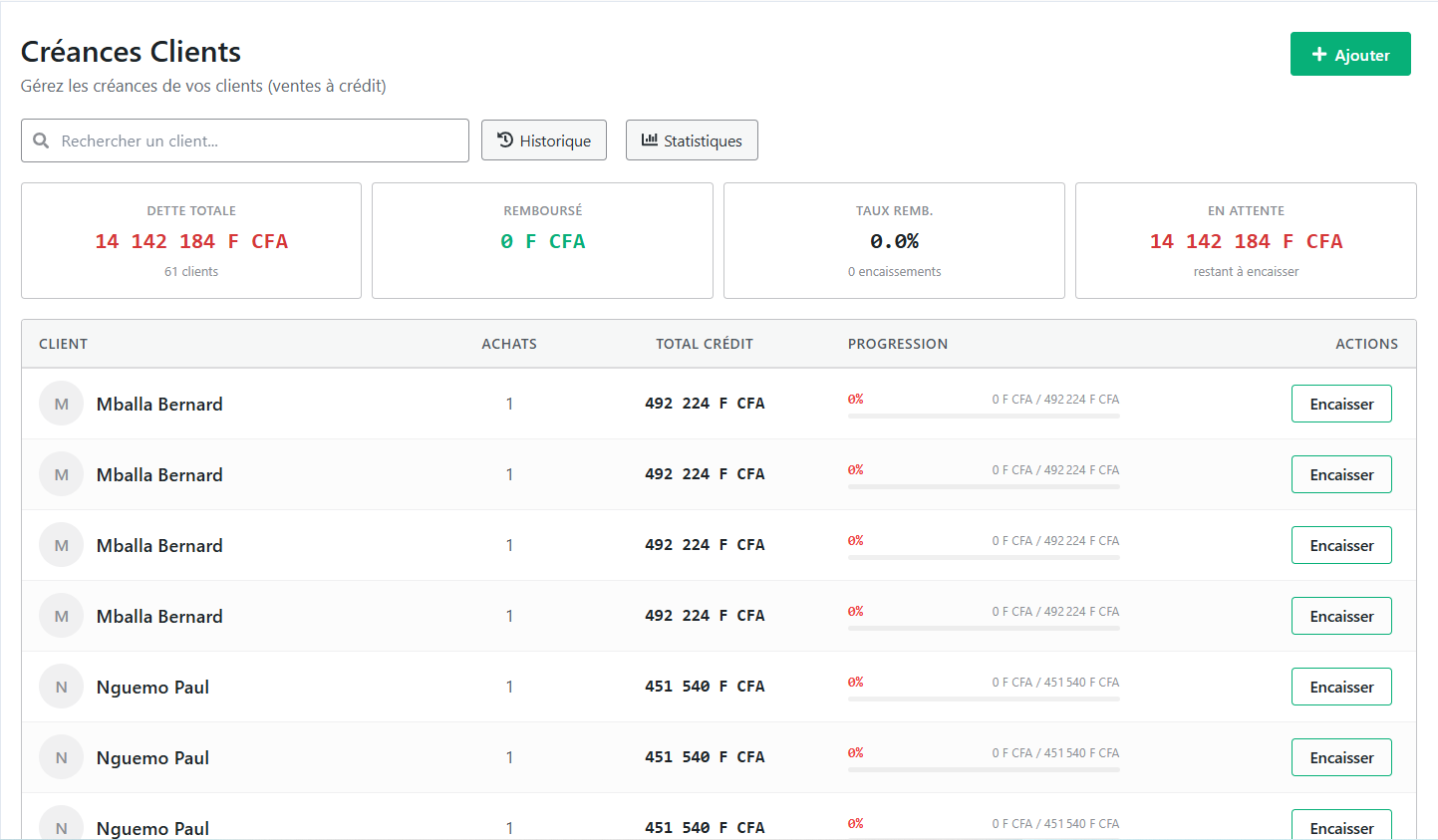
Chaque client dispose d'un onglet "Dettes" dans sa fiche détaillée. Cet onglet affiche l'historique des achats à crédit non remboursés et le solde total de la dette.
La dette augmente automatiquement lorsqu'une vente à crédit est enregistrée pour ce client.
Remboursements
L'onglet "Remboursements" permet d'enregistrer les paiements partiels ou totaux d'un client pour réduire sa dette :
- Ouvrez la fiche du client
- Allez dans l'onglet "Remboursements"
- Renseignez le montant remboursé, la date et une note optionnelle
- Validez le remboursement
Crédits client
L'onglet "Crédits" gère le solde créditeur d'un client. Si un client a payé plus que le montant dû ou a effectué un dépôt, ce solde peut être utilisé lors de ses prochains achats.
Exemple : Un client paie 50 000 F alors que sa commande ne coûte que 45 000 F. Les 5 000 F restants sont automatiquement ajoutés à son crédit. Lors de son prochain achat, vous pouvez déduire tout ou partie de ce crédit.
- Crédit disponible : Solde positif utilisable
- Historique : Détail des ajouts et utilisations de crédits
- Utilisation : Lors d'une vente, possibilité de déduire du crédit
Programme de fidélité
Fidélisez vos clients grâce au suivi de leur historique d'achat :
- Historique complet : Toutes les transactions du client sont enregistrées
- Montant total dépensé : Somme de tous les achats du client
- Produits préférés : Identifiez les habitudes d'achat de chaque client
- Fréquence d'achat : Suivez la régularité de vos clients
Cas d'usage : Un client régulier achète chaque semaine pour 50 000 F. En consultant son historique, vous constatez qu'il a dépensé 2 000 000 F cette année. Vous décidez de lui offrir une remise spéciale pour le remercier de sa fidélité.
Prospection & Suivi commercial
Le module de prospection permet de suivre vos opportunités commerciales, de qualifier vos contacts et de transformer facilement vos prospects en clients réguliers.
Suivi des opportunités
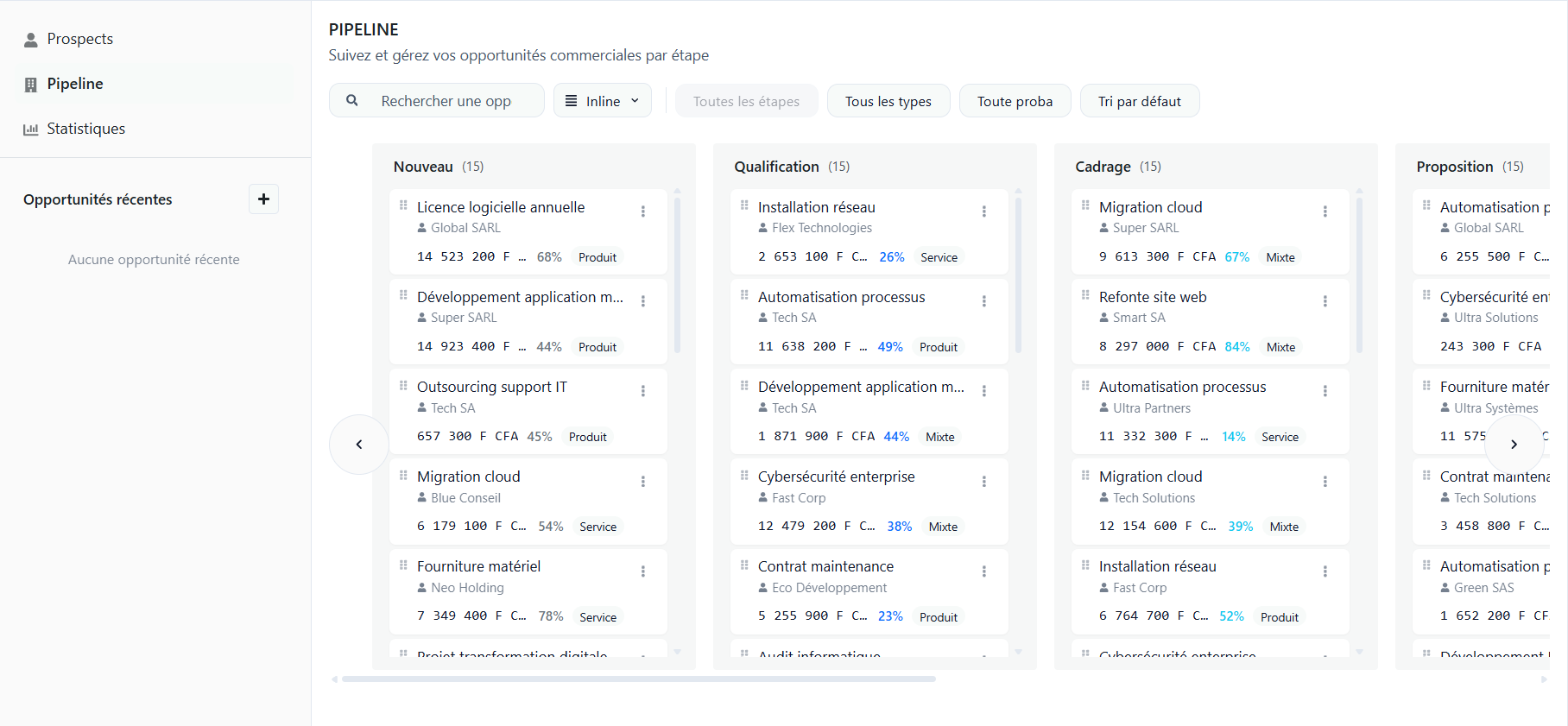
Le tableau visuel organise vos démarches commerciales en 6 étapes faciles à suivre :
- Nouveau : Contact récent à qualifier
- Contacté : Premier échange ou rendez-vous effectué
- Devis envoyé : Proposition commerciale transmise au prospect
- Négociation : Discussion sur les prix ou les quantités
- Gagné : Affaire conclue avec succès
- Perdu : Opportunité non aboutie avec motif noté
Créer une opportunité
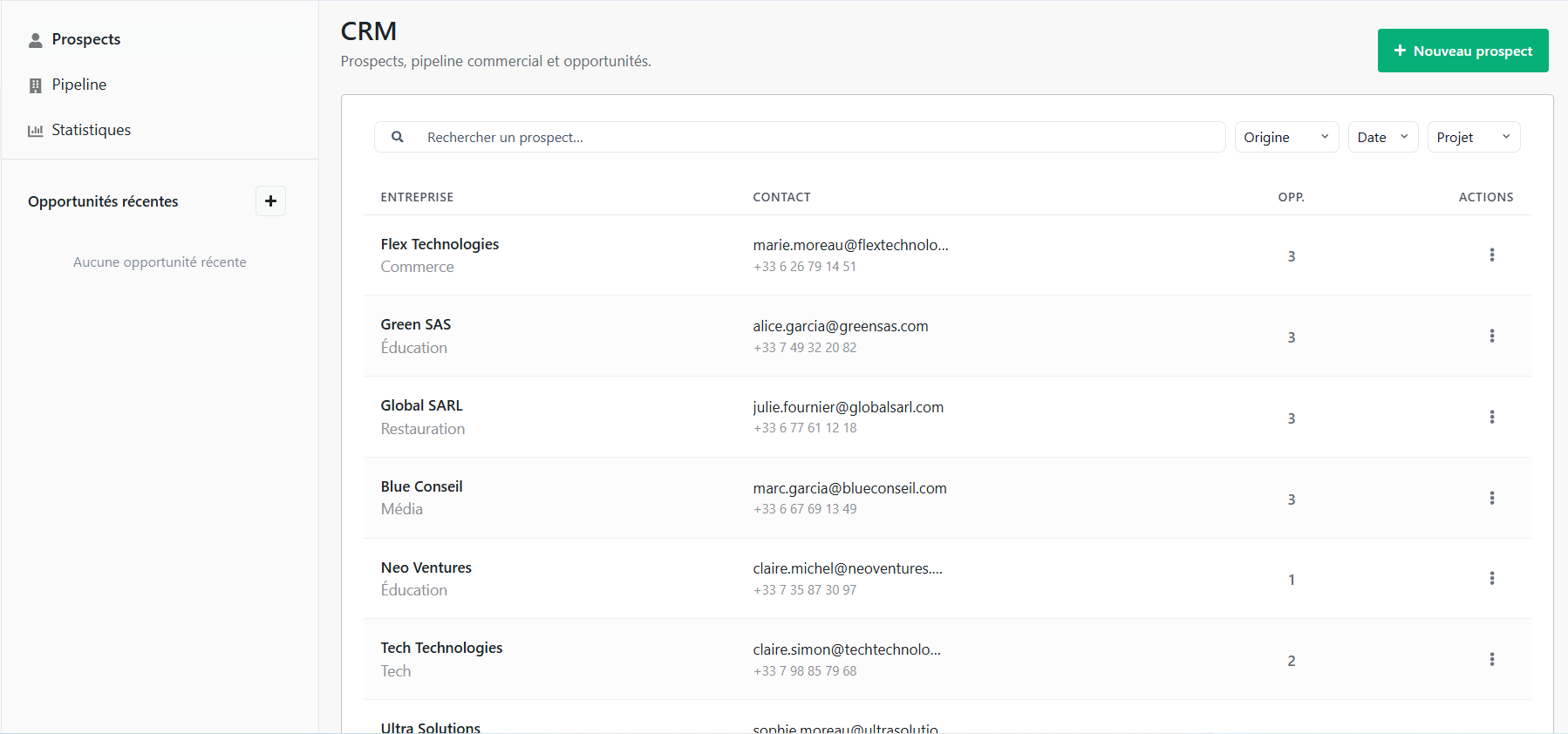
- Allez dans CRM > Prospects et cliquez sur « Nouveau Prospect »
- Indiquez le nom de l'entreprise ou du contact, son numéro de téléphone et son adresse
- Précisez le montant estimé de la commande et la date prévue
- Enregistrez pour afficher la fiche dans la colonne « Nouveau »
Faire progresser une opportunité
Glissez simplement la fiche d'une colonne à la suivante au fur et à mesure que les échanges avancent. Vous pouvez cliquer sur une fiche pour noter un compte-rendu d'appel ou y rattacher un devis proforma.
Transformer un prospect en client
Lorsque l'affaire est conclue, déplacez la fiche dans la colonne « Gagné » : le prospect est automatiquement transformé en client officiel dans votre base de données, sans aucune ressaisie.
Pour les entreprises de prestations, la conversion génère directement le projet de service ou le contrat de maintenance rattaché dans le module Services, permettant de démarrer immédiatement la planification des tâches et le pointage des intervenants.
Pertes
Enregistrer une perte
La section Pertes permet d'enregistrer les produits perdus, endommagés ou volés. Cela permet de maintenir un inventaire précis et de suivre les pertes financières.
- Accédez à la section Pertes
- Sélectionnez le produit concerné
- Indiquez la quantité perdue
- Sélectionnez un motif de perte
- Validez l'enregistrement
Saisie rapide des avaries
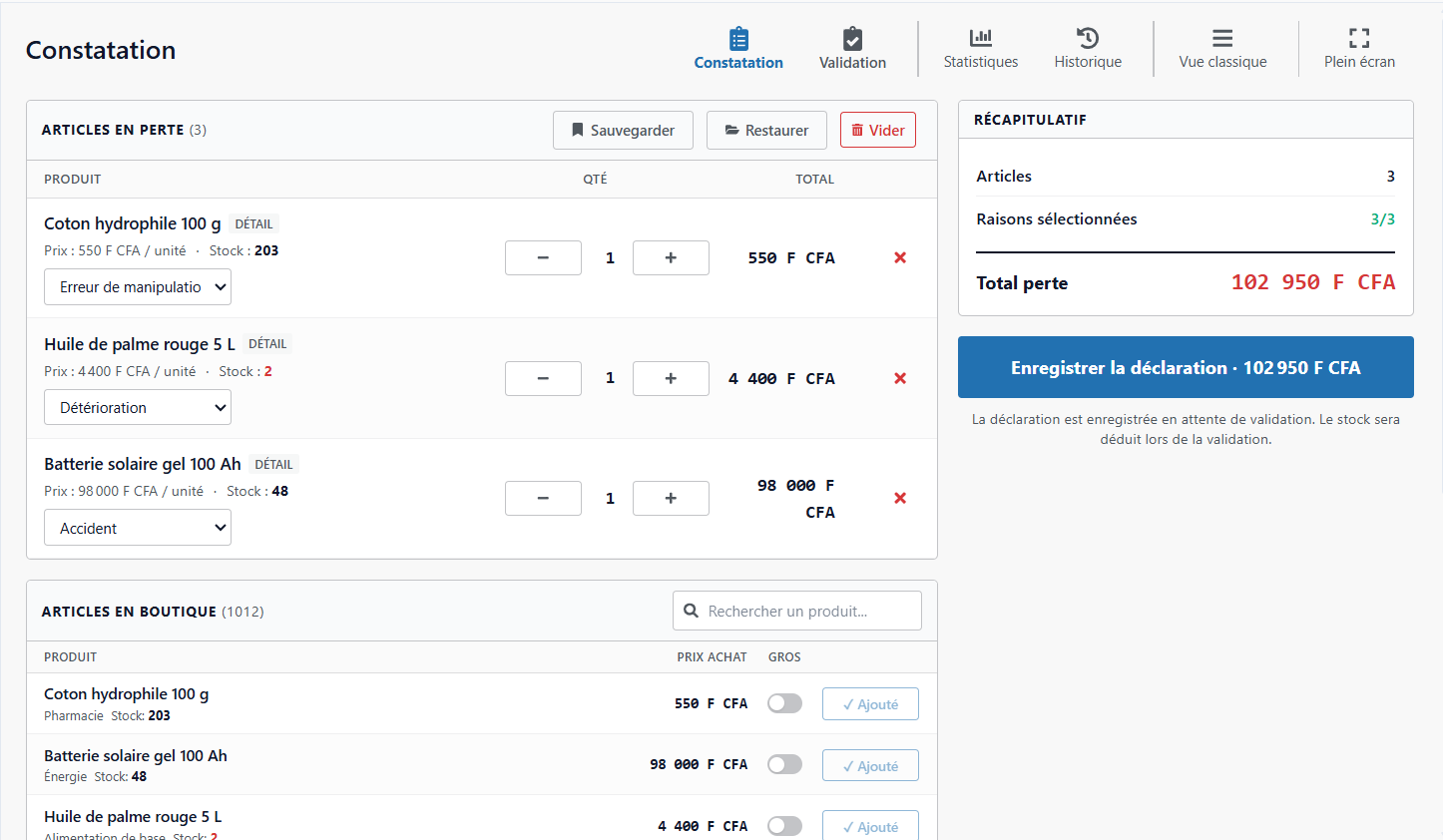
Cet écran dédié permet de déclarer rapidement les produits abîmés, périmés ou cassés :
- Sélection par scan ou recherche : Bipez les articles endommagés ou cherchez-les dans votre catalogue.
- Motif obligatoire : Indiquez la raison (casse, péremption, vol, etc.) et une note explicative.
- Historique et suivi : Retrouvez la liste de toutes les déclarations avec leur valorisation financière.
Contrôle et validation des pertes
Pour éviter les abus et sécuriser les stocks, la déclaration et la validation des pertes peuvent être séparées :
- 1. Déclaration par l'employé : Le magasinier ou vendeur signale les articles endommagés. La demande reste en attente de vérification sans modifier le stock immédiatement.
- 2. Contrôle par le responsable : Le superviseur ou gérant inspecte physiquement les marchandises et confirme la sortie définitive du stock.
| Étape du cycle des pertes & avaries | Déclarant (Vendeur / Magasinier) | Validateur (Gérant / Superviseur) |
|---|---|---|
| Constater et signaler des produits endommagés / périmés | ||
| Renseigner le motif (casse, vol, péremption) et la quantité | ||
| Mise en attente de vérification (sans décompte immédiat) | ||
| Inspection physique et arbitrage de conformité | ||
| Validation définitive et sortie officielle du stock | ||
| Imputation comptable automatique dans les charges exceptionnelles |
Motifs de perte
Les motifs disponibles sont :
- Péremption
- Accident
- Vol
- Détérioration
- Erreur de manipulation
- Perte lors du transport
- Autre
Trésorerie
La section Trésorerie vous permet de gérer et suivre tous les flux financiers de votre entreprise : dépenses, encaissements et décaissements.
Vue d'ensemble
Le tableau de bord de trésorerie affiche :
- Encaissements : Total des ventes encaissées
- Décaissements : Total des achats et dépenses payés
- Solde net : Différence entre encaissements et décaissements
Dépenses
Enregistrez toutes vos dépenses professionnelles (loyer, électricité, transport, etc.) :
- Accédez à l'onglet Dépenses
- Cliquez sur "Nouvelle dépense"
- Sélectionnez une catégorie
- Entrez le montant et une description
- Validez l'enregistrement
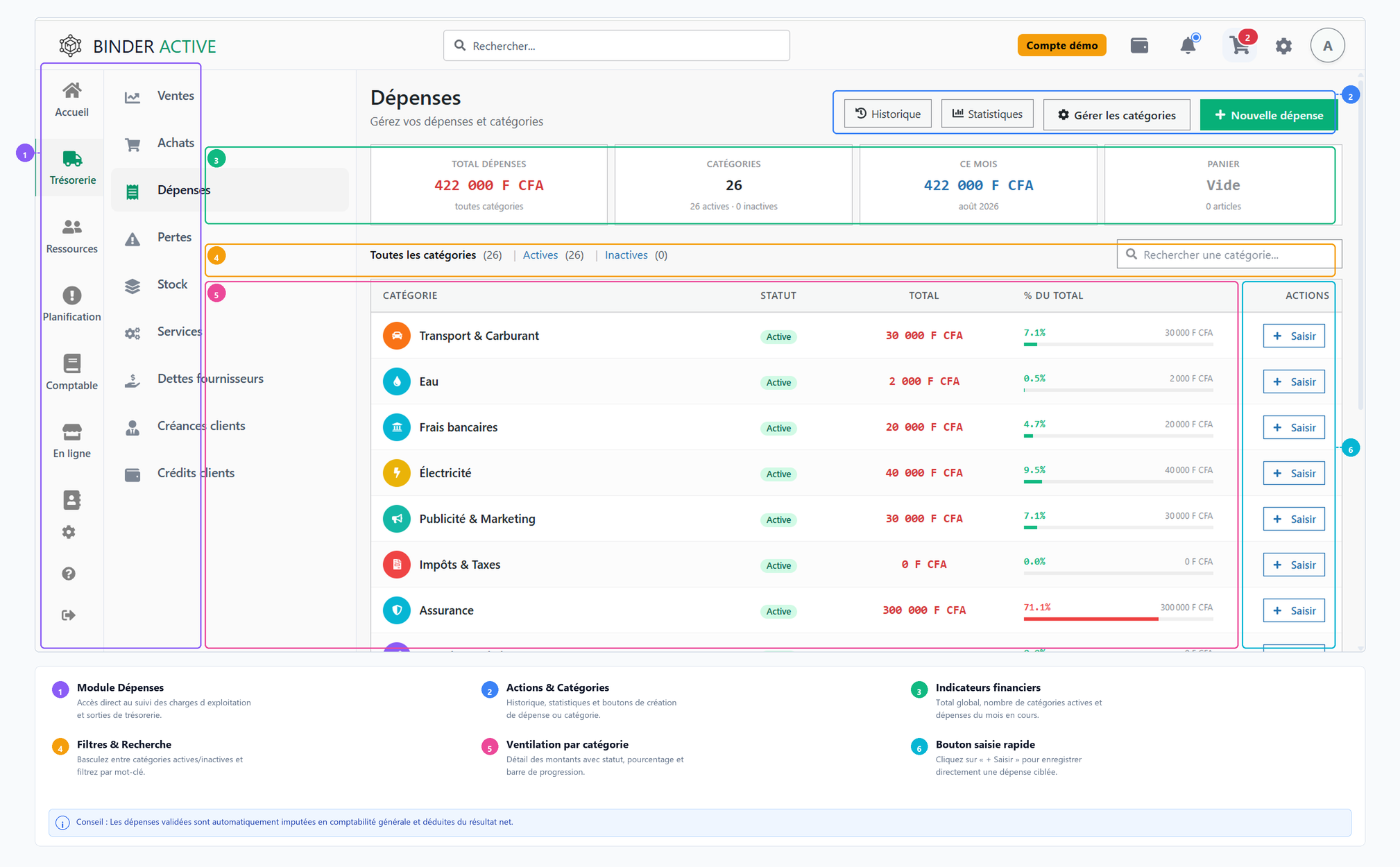
Catégories de dépenses
Créez des catégories pour organiser vos dépenses :
- Loyer
- Électricité / Eau
- Transport
- Fournitures
- Salaires
- Marketing
Vous pouvez créer, modifier et supprimer des catégories selon vos besoins.
Flux de trésorerie
Visualisez l'historique détaillé de tous les mouvements de trésorerie :
- Encaissements : Ventes au comptant, remboursements clients
- Décaissements : Achats au comptant, dépenses, paiements fournisseurs
Filtrez par période pour analyser les flux sur une durée spécifique.
Comptabilité générale & Multi-normes
Binder Active intègre un module complet de comptabilité en partie double, adaptable aux différents référentiels et normes comptables (IFRS, US GAAP, SYSCOHADA, PCG, etc.). Il permet de tenir une comptabilité rigoureuse, de générer le grand livre, la balance et l'ensemble des états financiers officiels.
Présentation
Le module comptabilité offre une gestion complète en partie double :
- Plan comptable personnalisable et pré-configuré selon la norme choisie
- Saisie d'écritures comptables (journal)
- Grand livre des comptes
- Balance générale (balance de vérification)
- États financiers (bilan, compte de résultat)
- Rapprochement bancaire
- Gestion de la TVA et déclarations fiscales
- Gestion des exercices comptables
Cas d'usage : Une entreprise qui gère sa comptabilité en interne peut utiliser ce module pour produire ses états financiers certifiés selon ses normes locales ou internationales, évitant ainsi les coûts d'un logiciel comptable séparé.
Plan comptable
Le plan comptable est structuré par classes de comptes (comptes de bilan, comptes de charges et de produits) et s'adapte automatiquement au référentiel sélectionné :
| Référentiel comptable | Zone géographique | Structure des comptes | États financiers certifiés |
|---|---|---|---|
| SYSCOHADA révisé | 17 pays OHADA (Afrique Ouest & Centre) | Classes 1 à 8 (Bilan/Gestion) + 9 (Analytique) | Bilan, Compte de résultat, TAFIRE, Notes annexes |
| IFRS | International / Sociétés cotées | Actifs, Passifs, Capitaux, Produits, Charges | Statement of Financial Position, P&L, Cash Flow |
| US GAAP | États-Unis & filiales américaines | Assets, Liabilities, Equity, Revenues, Expenses | Balance Sheet, Income Statement, Cash Flows |
| PCG (Plan Comptable Général) | France & Union Européenne | Classes 1 à 7 (Bilan et Résultat) | Bilan actif/passif, Compte de résultat, Annexe |
- Capitaux & Ressources durables : Capitaux propres, réserves, emprunts à long terme
- Actif immobilisé : Immobilisations corporelles, incorporelles et financières
- Stocks & En-cours : Marchandises, matières premières, produits finis
- Comptes de tiers : Créances clients, dettes fournisseurs, personnel, organismes publics
- Trésorerie : Banques, caisses, instruments financiers
- Charges : Achats consommés, services extérieurs, charges de personnel, dotations
- Produits : Ventes de marchandises, prestations de services, produits financiers
Vous pouvez consulter, rechercher et personnaliser le plan comptable depuis Comptabilité > Plan comptable. Chaque compte affiche son numéro, son libellé, sa classe et son solde actuel.
Écritures comptables
Les écritures comptables sont le cœur du système. Chaque opération est enregistrée en partie double (débit = crédit) :
- Accédez à Comptabilité > Écritures
- Cliquez sur "Nouvelle écriture"
- Remplissez :
- Date : Date de l'opération
- Libellé : Description de l'opération
- Lignes : Ajoutez les comptes débités et crédités avec leurs montants
- Pièce justificative : Référence du document (facture, reçu...)
- Vérifiez que le total des débits égale le total des crédits
- Validez l'écriture
Exemple: Vente au comptant pour 100 000 F :
| Compte | Libellé | Débit | Crédit |
|---|---|---|---|
571000 | Caisse centrale : Encaissement direct | 100 000 F | - |
701000 | Ventes de marchandises | - | 100 000 F |
| Total écriture (Équilibré) | 100 000 F | 100 000 F | |
Grand livre
Le grand livre présente l'ensemble des mouvements pour chaque compte sur une période donnée. Il constitue le registre central de la comptabilité :
- Filtre par compte, période ou montant
- Affichage chronologique de toutes les écritures du compte
- Solde progressif après chaque mouvement
- Export PDF ou Excel pour les audits
Cas d'usage : Votre comptable demande le détail du compte Caisse (571) pour le mois de mars. Filtrez le grand livre sur ce compte et cette période, puis exportez en PDF.
Balance générale
La balance de vérification (ou balance générale) récapitule les totaux des débits et crédits de tous les comptes utilisés :
- Total débits = Total crédits (si votre comptabilité est équilibrée)
- Solde débiteur ou créditeur pour chaque compte
- Vue par classe de comptes ou par compte individuel
- Détection automatique des écarts
États financiers
Binder Active génère automatiquement les états financiers conformes aux normes comptables configurées :
- Bilan : Photographie du patrimoine de l'entreprise (actif / passif) à une date donnée
- Compte de résultat : Synthèse des produits et charges de l'exercice, déterminant le résultat net
- Tableau des flux de trésorerie : Mouvements d'encaisse sur la période
Ces documents sont exportables en PDF et peuvent être transmis directement à votre expert-comptable ou aux autorités fiscales.
Rapprochement bancaire
Le rapprochement bancaire permet de vérifier la cohérence entre vos écritures comptables et vos relevés bancaires :
- Sélectionnez le compte bancaire à rapprocher
- Indiquez le solde du relevé bancaire à une date donnée
- L'application compare avec le solde comptable
- Pointez les opérations qui apparaissent sur les deux documents
- Identifiez les opérations en suspens (chèques non encaissés, virements en cours)
Cas d'usage : À la fin du mois, vous recevez votre relevé bancaire montrant un solde de 2 500 000 F. Votre compte 521 (Banque) affiche 2 650 000 F. Le rapprochement révèle un chèque de 150 000 F émis mais non encore encaissé par le fournisseur: l'écart est justifié.
Gestion de la TVA
Le module TVA vous aide à calculer et déclarer la Taxe sur la Valeur Ajoutée :
- TVA collectée : TVA sur vos ventes (à reverser à l'État)
- TVA déductible : TVA sur vos achats (récupérable)
- TVA à payer : Différence entre TVA collectée et TVA déductible
- Déclaration : Génération du récapitulatif par période pour faciliter votre déclaration fiscale
Le taux de TVA est configurable dans les paramètres de facturation (généralement 19,25% au Cameroun, 18% en Côte d'Ivoire, 18% au Sénégal selon la législation locale).
Exercice comptable
L'exercice comptable correspond à la période de 12 mois sur laquelle les comptes sont tenus (généralement du 1er janvier au 31 décembre) :
- Ouverture : Créez un nouvel exercice avec les dates de début et fin
- En cours : Toutes les écritures sont enregistrées dans l'exercice actif
- Clôture : Fermez l'exercice en fin de période (les écritures de clôture sont générées automatiquement)
- Report à nouveau : Les soldes sont automatiquement reportés dans le nouvel exercice
Analytique
La section Analytique fournit une vue d'ensemble de la santé financière de votre entreprise à travers plusieurs indicateurs clés.
Performance globale
Vue synthétique de votre activité :
- Articles vendus : Nombre total d'unités vendues (détail + gros)
- Transactions : Nombre de ventes effectuées
- Panier moyen : Montant moyen par transaction
Performance financière
Cette carte affiche :
- Chiffre d'affaires brut : Total de toutes les ventes
- Coût des ventes (COGS) : Coût d'achat des produits vendus
- Marge brute : Différence entre le CA et le COGS
- Bénéfice estimé : Marge brute moins les pertes
Trésorerie
La trésorerie représente les flux d'argent réels :
- Encaissements : Argent reçu (ventes)
- Décaissements : Argent dépensé (achats + pertes)
Créances et dettes
Deux cartes distinctes vous permettent de suivre :
- Créances Clients : Montant que vos clients vous doivent (ventes à crédit)
- Dettes Fournisseurs : Montant que vous devez à vos fournisseurs (achats à crédit)
Cliquez sur chaque carte pour voir le détail des transactions concernées.
Valeur du stock
Cette carte affiche deux valuations de votre inventaire :
- Valeur Vente : Total si vous vendez tout au prix de vente actuel
- Valeur Achat : Total basé sur les prix d'achat (valeur réelle du stock)
Canaux de vente
Visualisez la répartition de vos ventes entre différents modes :
- Ventes au détail : Ventes unitaires aux particuliers
- Ventes en gros : Ventes par lot aux revendeurs
Le graphique montre la proportion de chaque canal en termes de chiffre d'affaires.
Ressources internes
Gérez vos ressources internes : livreurs, fournisseurs locaux et suivi des livraisons.
Livreurs internes
Ajoutez et gérez vos livreurs pour le suivi des livraisons :
- Accédez à Ressources > Livreurs
- Cliquez sur "Nouveau livreur"
- Renseignez le nom, téléphone et email
- Enregistrez
Vous pouvez ensuite assigner des livraisons à chaque livreur.
Fournisseurs internes
Gérez vos fournisseurs locaux avec leurs informations de contact et l'historique des paiements :
- Ajouter/modifier les informations du fournisseur
- Enregistrer les paiements effectués
- Suivre le solde et l'historique
Gestion des livraisons
Suivez l'état de vos livraisons :
- En attente : Livraison créée, en attente d'assignation
- En cours : Livreur assigné, livraison en route
- Livrée : Livraison confirmée par le client
- Annulée : Livraison annulée
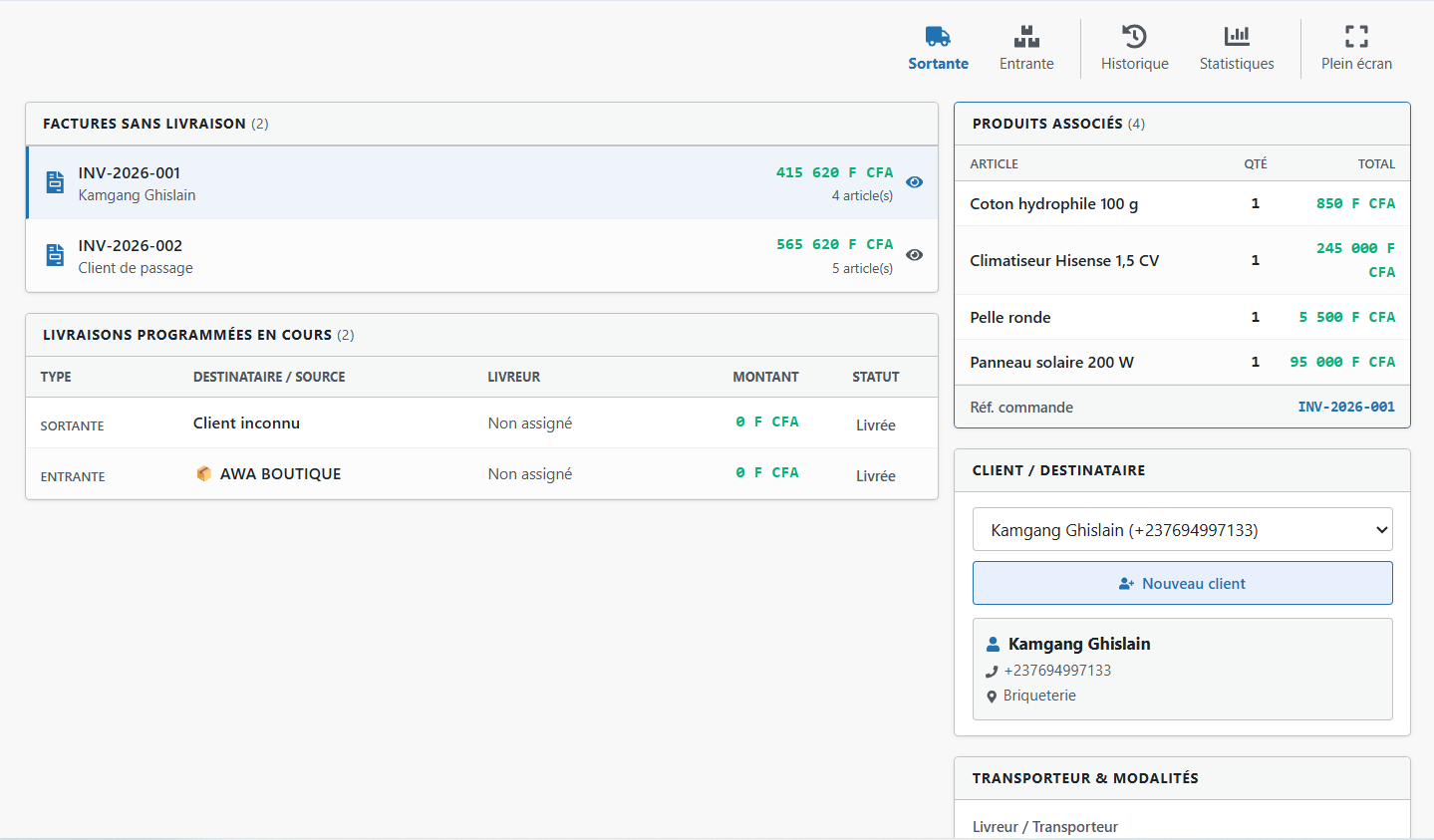
L'historique complet des livraisons est disponible dans la section Important > Livraisons. Chaque livraison affiche le livreur assigné, le client destinataire, l'adresse, le statut et les notes éventuelles.
Personnel & Pointage de présence
Gérez votre personnel depuis Ressources > Personnel :
- Fiche employé : Nom, poste, téléphone, email, date d'embauche
- Statut : Actif, en congé, suspendu
- Rôle : Fonction dans l'entreprise (caissier, magasinier, livreur, etc.)
- Pointage de présence : Enregistrement des arrivées, départs et heures de présence pour le suivi de la paie
- Notes : Informations complémentaires
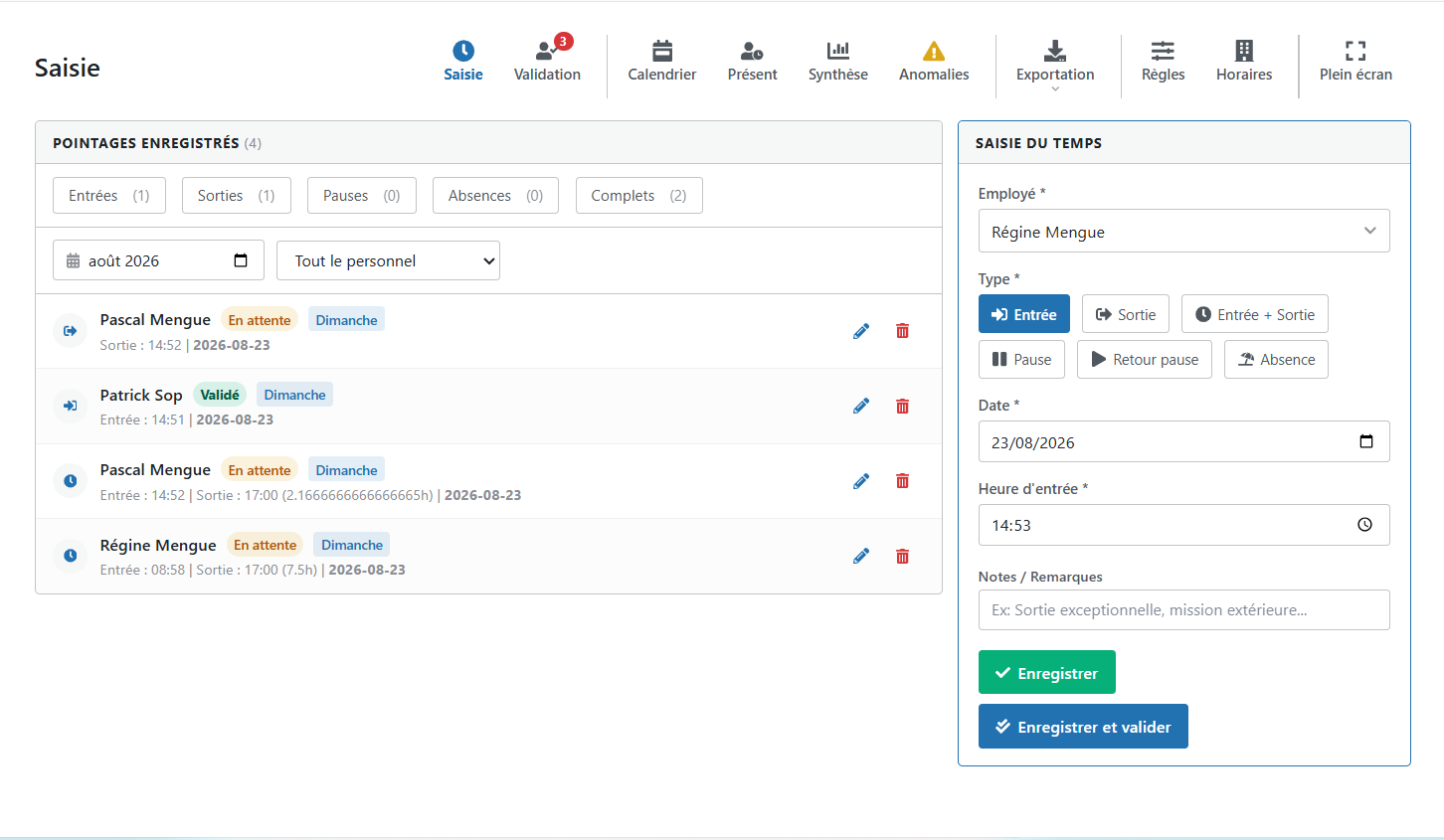
Cas d'usage : Vous avez 5 employés dans votre boutique. En créant une fiche pour chacun, vous centralisez les informations et pouvez facilement consulter qui est en poste, les horaires et les affectations.
Équipements
Inventoriez et suivez vos équipements professionnels depuis Ressources > Équipements :
- Nom : Désignation de l'équipement (ex: "Imprimante thermique Epson", "Vitrine réfrigérée")
- Catégorie : Type d'équipement (informatique, mobilier, véhicule, etc.)
- État : Fonctionnel, en panne, en maintenance
- Valeur : Prix d'acquisition pour le suivi des immobilisations
- Emplacement : Site ou rayon où se trouve l'équipement
Le suivi des équipements vous aide à planifier les maintenances et à évaluer votre patrimoine matériel.
Emplacements / Rayons
Organisez physiquement votre espace de stockage avec les emplacements et rayons :
- Créer un emplacement : Définissez les zones de votre magasin (Rayon A, Étagère 1, Réserve, etc.)
- Associer des produits : Indiquez où chaque produit est rangé physiquement
- Capacité : Définissez la capacité de stockage de chaque emplacement
- Localisation rapide : Retrouvez instantanément où se trouve un produit
Exemple : Dans un entrepôt, vous définissez les emplacements "Allée 1 - Étagère Haute", "Allée 1 - Étagère Basse", "Zone Frigo". Chaque produit est associé à son emplacement, permettant aux magasiniers de le localiser rapidement lors de la préparation des commandes.
Multi-sites
Le module multi-sites permet de gérer plusieurs points de vente ou entrepôts depuis un seul compte. Chaque site dispose de son propre stock tout en partageant le même catalogue de produits et la même base client.
Présentation
Le multi-sites est idéal pour les entreprises qui opèrent sur plusieurs localisations :
- Chaînes de boutiques avec plusieurs magasins en ville
- Entreprise avec un magasin principal et un entrepôt
- Commerce avec un point de vente physique et un dépôt annexe
- Franchises ou succursales à gérer de manière centralisée
Chaque site a son propre stock indépendant. Les produits sont partagés (même catalogue) mais les quantités en stock sont gérées séparément par site.
Créer un site
- Accédez à Paramètres > Sites
- Cliquez sur "Nouveau site"
- Renseignez :
- Nom : Nom du site (ex: "Boutique Akwa", "Dépôt Bonabéri")
- Adresse : Localisation physique
- Type : Magasin, entrepôt, dépôt
- Responsable : Utilisateur en charge du site
- Enregistrez
Le premier site (site par défaut) est automatiquement créé avec votre compte. Tous les produits existants sont rattachés à ce site.
Transferts de stock
Transférez des produits d'un site à un autre pour rééquilibrer vos stocks :
- Accédez à Trésorerie > Transferts
- Sélectionnez le site source et le site destination
- Choisissez les produits et quantités à transférer
- Ajoutez une note (optionnel, ex: "Réapprovisionnement suite à rupture")
- Validez le transfert
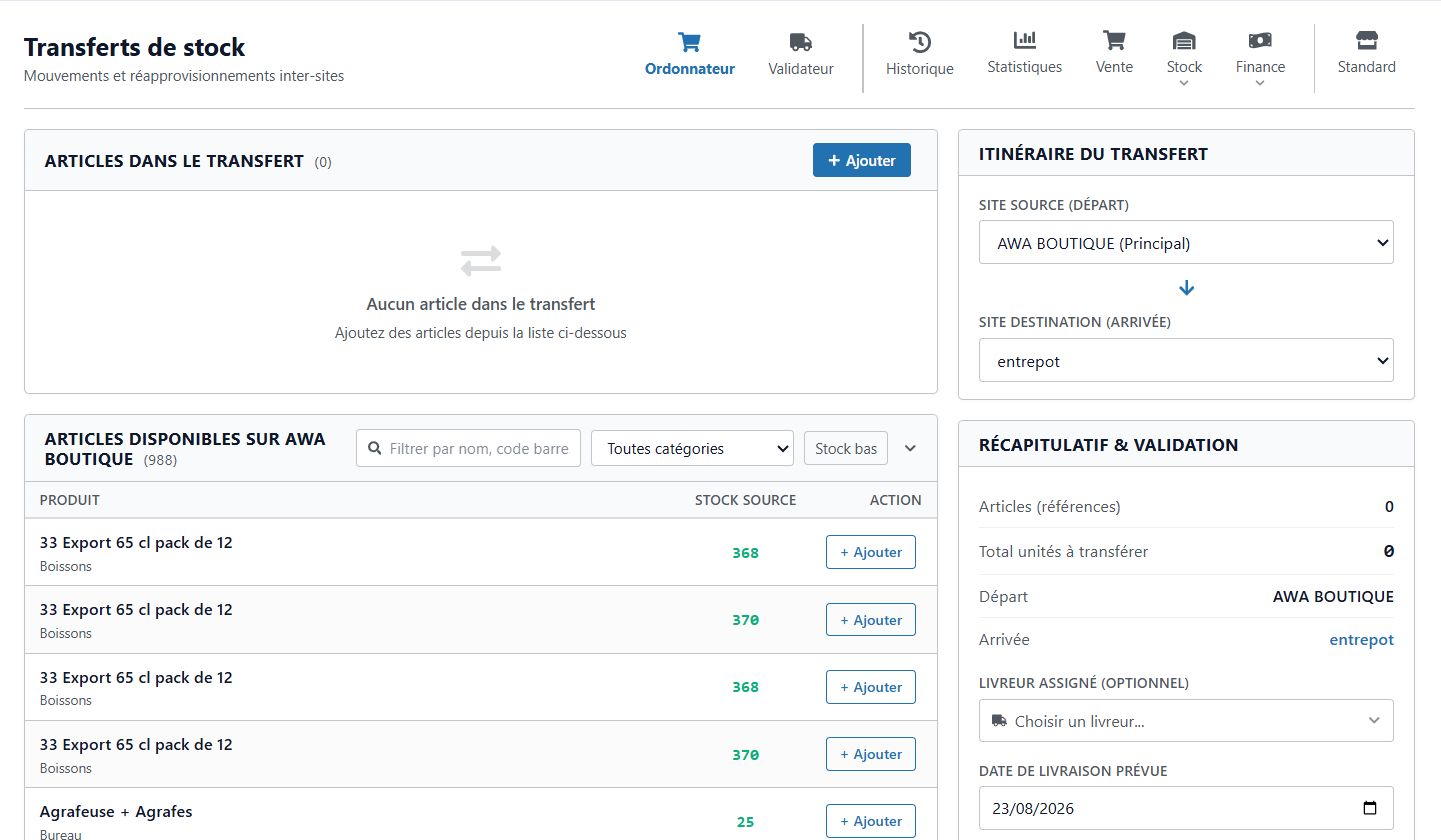
Exemple : Votre boutique de Bonanjo est en rupture de Coca-Cola mais votre dépôt de Bonabéri en a 200 unités. Vous créez un transfert de 50 unités de Bonabéri vers Bonanjo. Le stock est automatiquement ajusté des deux côtés.
Filtrage par site
Lorsque le multi-sites est activé, un sélecteur de site apparaît dans l'en-tête de l'application. Il vous permet de :
- Voir tous les sites : Données consolidées de tous vos sites
- Filtrer par site : Ne voir que les données (stock, ventes, achats) d'un site spécifique
Le filtrage s'applique à toutes les sections : inventaire, ventes, achats, analytique. Cela permet au responsable d'un site de travailler uniquement avec ses propres données.
Utilisateurs
Ajouter un utilisateur
- Accédez à la section Utilisateurs
- Cliquez sur "Nouvel utilisateur"
- Remplissez les informations (nom, email, mot de passe)
- Définissez le rôle et les permissions
- Enregistrez
Permissions & Matrice des droits par rôle
Les permissions contrôlent l'accès aux différentes fonctionnalités :
| Action & Fonctionnalité | Caissier | Magasinier | Comptable | Superviseur | Administrateur |
|---|---|---|---|---|---|
| Accéder au panneau d'administration générale | |||||
| Gérer les utilisateurs, rôles et permissions | |||||
| Enregistrer les ventes directes et encaissements POS | |||||
| Consulter les marges et données financières sensibles | |||||
| Enregistrer les achats et réceptions fournisseurs | |||||
| Déclarer des pertes et avaries de stock | |||||
| Valider définitivement les sorties de perte | |||||
| Saisir des écritures au journal et balance comptable | |||||
| Clôturer l'exercice fiscal et éditer les liasses | |||||
| Créer des dépôts et gérer les transferts multi-sites | |||||
| Consulter les journaux d'audit et logs système |
Rôles
- Admin : Accès complet à toutes les fonctionnalités
- User : Accès limité selon les permissions attribuées
Accès invité
L'accès invité permet à un utilisateur externe de consulter certaines données de votre entreprise sans avoir besoin d'un compte complet :
- L'administrateur génère un lien d'invitation ou un code d'accès
- L'invité accède à une vue limitée (produits, tarifs) en lecture seule
- Aucune modification n'est possible en mode invité
- L'accès peut être révoqué à tout moment
Cas d'usage : Vous souhaitez montrer votre catalogue de prix à un revendeur potentiel sans lui donner accès à vos données financières. Envoyez-lui un lien invité qui n'affiche que la liste des produits et les prix de gros.
Abonnement
Binder Active propose plusieurs forfaits adaptés à la taille et aux besoins de votre entreprise. Tous les forfaits incluent les mises à jour gratuites et le support client.
Forfaits disponibles
| Forfait | Articles | Utilisateurs | Dépôts / Sites | Comptabilité multi-normes | E-commerce & B2B | Support |
|---|---|---|---|---|---|---|
| Basic | 50 | 1 | 1 | Standard | ||
| Essentiel | 200 | 3 | 1 | Prioritaire | ||
| Pro | Illimité | 10 | 3 | Dédié 24/7 | ||
| Entreprise | Illimité | Illimité | Illimité | VIP / Dédié |
- Basic : Idéal pour les petits commerces débutants (boutique de quartier, kiosque)
- Essentiel : Pour les commerces en croissance avec plusieurs employés
- Pro : Pour les PME avec plusieurs sites et besoin de comptabilité générale multi-normes
- Entreprise : Pour les grandes structures avec des besoins personnalisés
Méthodes de paiement
Binder Active supporte plusieurs méthodes de paiement adaptées au marché africain :
- Mobile Money : Orange Money, MTN Mobile Money, Wave: paiement instantané depuis votre téléphone
- Carte bancaire : Visa, Mastercard: paiement sécurisé en ligne
- Virement bancaire : Pour les entreprises préférant le paiement classique
- Crypto-monnaie : Bitcoin, USDT: pour les paiements internationaux
Codes promo et parrainage
Bénéficiez de réductions grâce aux codes promo et au programme de parrainage :
- Code promo : Entrez un code promotionnel lors du paiement pour obtenir une réduction
- Parrainage : Chaque utilisateur dispose d'un code de parrainage unique
- Bonus parrain : Jours gratuits ajoutés à votre abonnement pour chaque filleul qui souscrit
Gérer son abonnement
- Voir votre forfait actuel et la date d'expiration
- Changer de forfait (upgrade ou downgrade)
- Renouveler votre abonnement avant expiration
- Consulter l'historique de vos paiements
- Appliquer un code promo ou de parrainage
Paramètres
Profil
Modifiez vos informations personnelles : nom, email, téléphone et biographie.
Sécurité
Changez votre mot de passe et configurez l'authentification à deux facteurs (2FA) pour renforcer la sécurité de votre compte.
Apparence
Personnalisez l'interface :
- Thème : Choisissez entre le mode clair et le mode sombre
- Nom de la boutique : Personnalisez le nom affiché
- Logo : Ajoutez le logo de votre entreprise
Devise
Configurez la devise utilisée dans l'application :
- XOF : Franc CFA (Afrique de l'Ouest)
- EUR : Euro
- USD : Dollar américain
La devise sélectionnée s'applique à tous les montants affichés et imprimés.
Fournisseurs
Gérez la liste de vos fournisseurs. Pour chaque fournisseur, vous pouvez renseigner :
- Nom de l'entreprise
- Contact
- Téléphone
- Adresse
L'historique des transactions avec chaque fournisseur est également accessible.
Multi-caisse
Synchronisez les données entre plusieurs appareils sur le même réseau local :
- Activez le mode Multi-caisse dans les paramètres
- Un appareil devient le "Serveur" (maître)
- Les autres appareils se connectent comme "Clients"
- Les données sont synchronisées en temps réel
La synchronisation inclut : produits, catégories, clients, transactions et factures.
Paramètres de facturation
Personnalisez vos factures et tickets depuis Paramètres > Factures :
- Informations entreprise : Nom, adresse, téléphone, email, RCCM, NUI: affichés sur chaque facture
- Numérotation : Format de numérotation des factures (ex: FAC-2026-001)
- Taux de taxe : Pourcentage de TVA appliqué automatiquement
- Logo : Votre logo apparaît en en-tête des factures PDF et tickets thermiques
- Message de pied : Texte personnalisé en bas des factures (conditions de paiement, remerciements...)
- Devise : Devise affichée sur les montants
Cas d'usage : Vous êtes enregistré au registre de commerce du Cameroun. Renseignez votre numéro RCCM et NUI (Numéro d'Identification Unique) dans les paramètres pour que ces informations apparaissent automatiquement sur toutes vos factures: une obligation légale pour les factures officielles.
Synchronisation cloud
La synchronisation cloud permet de sauvegarder vos données sur le serveur Binder Active et de les retrouver sur n'importe quel appareil :
- Accédez à Paramètres > Synchronisation > Cloud
- Activez la synchronisation cloud
- Vos données sont automatiquement envoyées vers le serveur de manière chiffrée
- Sur un nouvel appareil, connectez-vous et restaurez vos données depuis le cloud
- Synchronisation automatique : Les données sont envoyées en arrière-plan à chaque modification
- Restauration complète : Récupérez toutes vos données en un clic
- Multi-appareil : Accédez à vos données depuis votre PC, tablette ou téléphone
- Chiffrement : Les données sont chiffrées avant l'envoi pour garantir la confidentialité
Sauvegarde automatique
En complément de la synchronisation cloud, l'application effectue des sauvegardes automatiques locales :
- Sauvegarde locale : Une copie de vos données est enregistrée périodiquement sur votre appareil
- Fréquence configurable : Quotidienne, hebdomadaire ou à chaque modification importante
- Restauration : En cas de problème, restaurez depuis la dernière sauvegarde disponible
- Export manuel : Téléchargez une sauvegarde complète au format ZIP à tout moment
Cas d'usage : Votre ordinateur tombe en panne. Grâce à la sauvegarde automatique, vous installez Binder Active sur un nouvel appareil, importez votre dernière sauvegarde et retrouvez toutes vos données en quelques minutes.
Gestion des données
Cette section (réservée aux administrateurs) permet de :
- Exporter : Téléchargez toutes vos données au format ZIP pour sauvegarde
- Importer : Restaurez des données depuis un fichier de sauvegarde
L'export inclut : utilisateurs, produits, catégories, clients, fournisseurs, transactions, factures, rappels, dépenses, livreurs et historique des livraisons.
Place de marché: Vue globale
Le module Place de marché de Binder Active regroupe l'ensemble des canaux qui permettent à votre commerce de vendre au-delà de votre point de vente physique. Il s'organise autour de trois piliers : le marché B2B Binder (interne, entre professionnels), la boutique B2C Binder (votre vitrine publique hébergée par Binder), et les boutiques B2C externes (Shopify, WooCommerce, Amazon Seller, etc.) connectées via API. Cette section présente chaque pilier, ses avantages, son fonctionnement et les points clés à comprendre avant de l'activer.
Les trois canaux de vente en ligne
Binder Active distingue trois canaux complémentaires que vous pouvez activer indépendamment :
- Marché B2B Binder (interne) : un réseau professionnel intégré à Binder Active où grossistes, revendeurs et fabricants se rencontrent. Vous y publiez vos produits et services à prix B2B, vous y répondez à des appels d'offre, vous y proposez de l'équipement professionnel ou des services de réparation. L'accès est strictement réservé aux comptes Binder Active authentifiés. Menu : Marché > Marché B2B.
- Landing page & Vitrine produits publique : une landing page dédiée pour faciliter la présentation de vos produits au grand public et accélérer les ventes, accessible directement sur
https://active.bindersocial.com/store/votre-id-produit(ou/store/votre-boutique). Vos prospects et clients finaux y consultent vos fiches produits sans inscription requise, ajoutent au panier et finalisent leur commande en quelques clics. Menu : Marché > Liens produits / Configuration B2C. - Boutiques B2C externes : connecteurs API vers les plateformes e-commerce du marché (Shopify, WooCommerce, PrestaShop, Magento, BigCommerce, Squarespace, Wix, Amazon Seller, Jumia, etc.). Binder Active synchronise votre inventaire et importe automatiquement les commandes reçues sur ces plateformes. Menu : Marché > Boutiques en ligne.
- Réseaux sociaux (canal transversal) : Facebook, Instagram, WhatsApp, TikTok: utilisés en complément des trois canaux ci-dessus pour partager des liens produit, des QR codes et stimuler le trafic. Menu : Marché > Réseaux sociaux.
Exemple : Une quincaillerie peut activer simultanément (1) le marché B2B Binder pour vendre en gros aux artisans, (2) sa boutique B2C Binder pour les particuliers qui n'ont pas de compte, et (3) une boutique Shopify existante pour ses clients en ligne historiques. Les trois canaux partagent le même stock, mis à jour automatiquement à chaque vente.
Marché B2B Binder (interne)
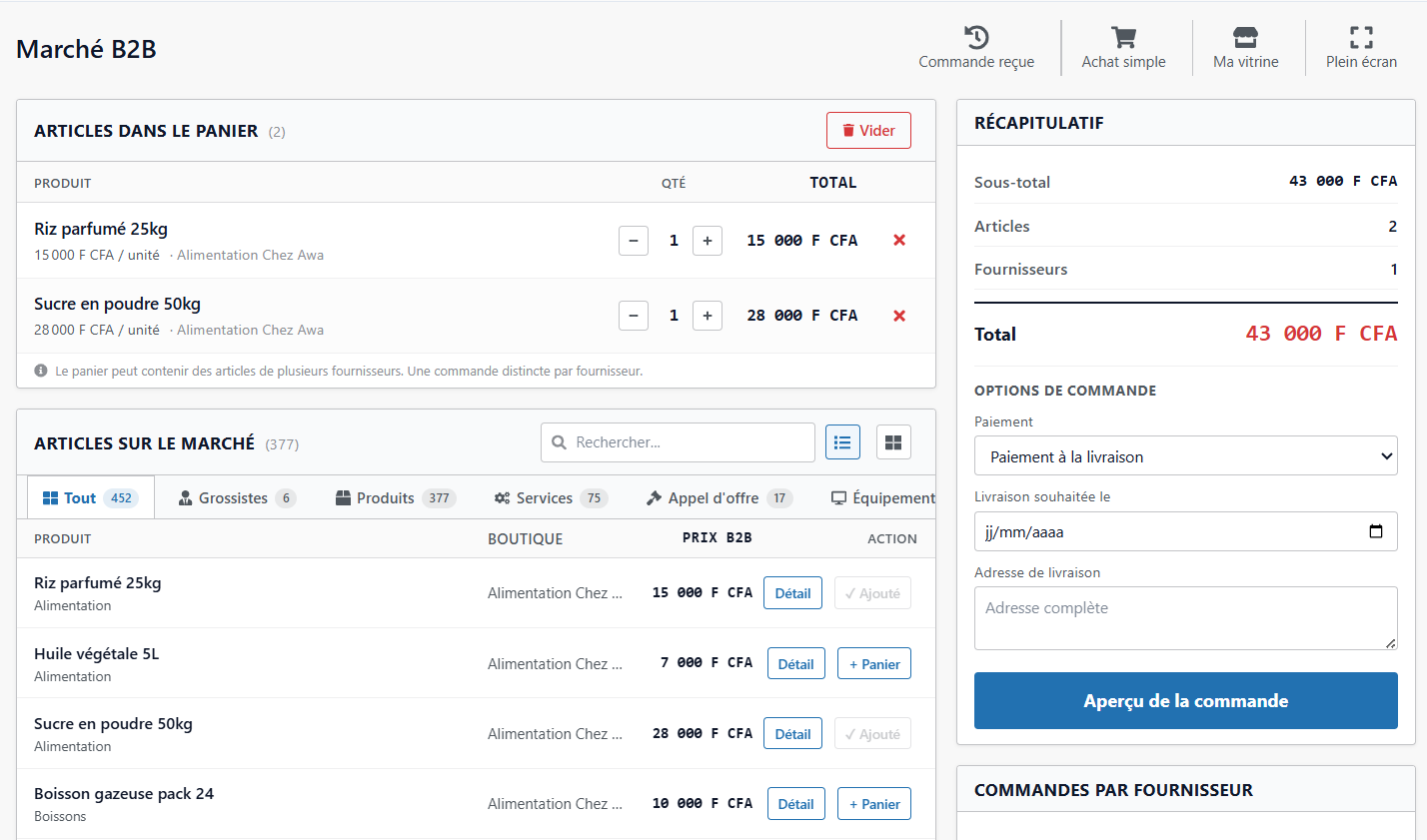
Le marché B2B Binder est un véritable réseau professionnel intégré à votre application. Il est organisé en plusieurs onglets accessibles depuis Marché > Marché B2B :
- Tout : flux mixte des produits et services B2B disponibles sur la plateforme.
- Grossistes : annuaire des boutiques B2B avec leurs zones de livraison, leur montant minimum de commande et leur remise grossiste.
- Produits : catalogue complet des produits proposés en B2B avec prix professionnels et paliers de remise.
- Services : prestations de service B2B (installation, maintenance, conseil) facturables à l'unité ou au forfait.
- Appels d'offre : besoins clients publiés par des entreprises. Vous pouvez postuler avec votre prix et vos conditions ; le client compare les réponses et choisit son fournisseur.
- Équipement : offres d'équipement professionnel (neuf, occasion, reconditionné) avec marque, garantie et localisation.
- Réparation : services de maintenance et de réparation, avec durée estimée et garantie après intervention.
Un panier B2B unifié regroupe automatiquement vos articles par vendeur. Vous validez chaque commande indépendamment, avec une note libre pour le vendeur, dans le respect du montant minimum de commande défini par chaque grossiste.
Offres de gros & Paliers de remise (MOQ)
Configurez des conditions tarifaires préférentielles pour les commandes en volume :
- Quantité minimale de commande (MOQ) : Définissez le seuil plancher pour débloquer le tarif de gros (ex: minimum 5 cartons).
- Grille de remises progressives : Paliers automatiques (ex: -5% dès 10 unités, -10% dès 50 unités, -15% dès 200 unités).
- Partage de catalogue B2B : Génération de QR Codes imprimables et liens directs pour diffusion sur WhatsApp.
Landing page & Présentation publique des produits (active.bindersocial.com/store/...)
Cette landing page est spécialement conçue pour faciliter la présentation de vos produits au grand public et convertir rapidement vos visiteurs en clients. Elle est hébergée gratuitement par Binder Active et accessible directement à l'adresse https://active.bindersocial.com/store/votre-id-produit (ou https://active.bindersocial.com/store/votre-boutique) :
- Fiches produits interactives et immersives : Photos haute résolution, descriptifs détaillés, caractéristiques, tarifs au détail et statut du stock en temps réel.
- Achat direct sans friction (Panier Invité) : Le client final consulte et commande immédiatement sans avoir besoin de créer un compte préalable.
- Page d'accueil personnalisée de votre commerce : Bannière, logo, présentation de votre activité, numéro WhatsApp, email de contact et géolocalisation (ville / pays).
- Offres promotionnelles et catalogues ciblés : Regroupements thématiques d'articles (ex: « Rentrée scolaire », « Ventes Flash », « Catalogue saisonnier ») disposant de leur propre lien web distinct.
- Liens de partage direct & QR Codes : Chaque produit ou offre génère un lien prêt à copier/coller pour vos campagnes sur WhatsApp, Instagram, Facebook ou TikTok, ainsi qu'un QR Code pour vos supports physiques.
- Suivi des performances et statistiques : Tableau de bord des vues, clics sur les produits, ajouts au panier et commandes passées.
Configuration : Accessible depuis Marché > Liens produits (page Configuration B2C). Définissez l'identifiant (slug) de votre boutique, vos informations de contact, sélectionnez les produits et offres à publier et récupérez vos liens personnalisés.
Boutiques B2C externes (Shopify, WooCommerce, Amazon Seller, etc.)
Si vous disposez déjà d'un site e-commerce ou si vous vendez sur des marketplaces, Binder Active se connecte à ces systèmes externes via leur API officielle. Le module « Boutiques en ligne » (Marché > Boutiques en ligne) liste les plateformes prises en charge :
| Plateforme e-commerce | Type de liaison | Synchronisation stock | Import commandes | Multi-devises |
|---|---|---|---|---|
| Shopify | Connecteur direct officiel | Temps réel automatique | ||
| WooCommerce | Extension officielle WordPress | Temps réel automatique | ||
| PrestaShop | Module certifié PrestaShop | Automatique & Périodique | ||
| Amazon Seller | Liaison Marketplace Amazon | Automatique programmée | ||
| Jumia Seller | Liaison Vendeur Jumia | Automatique programmée |
- Shopify : Plateforme e-commerce leader. Synchronisation fluide des articles, prix et commandes multi-devises.
- WooCommerce : Solution e-commerce pour sites WordPress. Gestion automatique et simplifiée de vos stocks et ventes.
- PrestaShop : Solution populaire en Europe et en Afrique. Gestion multi-boutiques et catalogue étendu.
- Magento (Adobe Commerce) : Solution adaptée aux entreprises à très fort volume de transactions.
- BigCommerce : Solution tout-en-un pour les commerces omnicanaux et réseaux de boutiques.
- Squarespace / Wix eCommerce : Idéal pour les créateurs et commerçants combinant site vitrine et vente en ligne.
- Amazon Seller : Synchronisation de vos annonces et réception directe des commandes Amazon dans votre tableau de bord.
- Jumia : Marketplace majeure en Afrique. Publication simplifiée de votre catalogue et réception instantanée des commandes.
- Autres plateformes : Glovo, Etsy, eBay, Cdiscount, Rakuten, etc. De nouvelles passerelles sont ajoutées régulièrement.
Comment connecter une boutique externe :
- Allez dans Marché > Boutiques en ligne et choisissez la plateforme à connecter.
- Récupérez vos identifiants API depuis l'interface d'administration de la plateforme (clé API, secret, jeton d'accès).
- Saisissez ces identifiants dans Binder Active et validez la connexion. Un test automatique vérifie l'accès.
- Choisissez le sens de synchronisation : produits Binder → boutique externe, ou commandes externes → Binder, ou les deux.
- Lancez la première synchronisation. Vos produits sont publiés sur la plateforme externe avec photos, prix et stocks.
- À partir de cet instant, chaque commande passée sur la plateforme externe arrive automatiquement dans Binder Active (avec son identifiant d'origine, ex : SHP-2024-001234, WOO-2024-005678) et déduit le stock physique.
Ce qui est synchronisé :
- Produits, photos, descriptions et catégories (de Binder vers la plateforme).
- Stocks en temps réel: une vente sur Shopify met à jour le stock visible sur WooCommerce et en boutique physique, et inversement.
- Prix de vente et promotions, avec possibilité de définir des prix spécifiques par canal.
- Commandes entrantes : nom du client, adresse, paiement, identifiant d'origine. La commande est tracée dans la comptabilité avec le canal source (origin = online, onlineAppName = Shopify/WooCommerce/Jumia…).
Liens produit, liens boutique et QR codes
Pour chaque entité publique de votre catalogue, l'application génère des URLs directes et des QR codes prêts à partager :
- Lien produit direct (Landing page) :
https://active.bindersocial.com/store/votre-id-produit(ou/store/votre-boutique/product/votre-id-produit) : la page dédiée pour présenter un produit au public avec photos, caractéristiques, prix et bouton d'achat direct. - Lien de boutique :
https://active.bindersocial.com/store/votre-boutique: la page d'accueil de votre commerce avec bannière, logo et catalogue d'articles. - Lien d'offre groupée :
https://active.bindersocial.com/store/votre-boutique/votre-offre: une page dédiée à une opération commerciale ou un catalogue saisonnier. - QR codes automatiques : générés en un clic pour chaque lien, idéaux pour vos affiches, étiquettes de prix, emballages, factures ou vitrines physiques.
Exemple d'utilisation : Un prospect vous demande le prix et les photos d'un article par WhatsApp ou sur les réseaux. Depuis Binder Active, vous cliquez sur « Partager » sur la fiche produit pour copier son lien active.bindersocial.com/store/ID et lui transmettre. Le prospect accède instantanément à une landing page épurée et professionnelle où il peut passer commande immédiatement.
Offres en ligne B2B & B2C
Binder Active vous permet de vendre vos produits en ligne via deux canaux complémentaires : la marketplace publique B2C (Business-to-Consumer) accessible à tous les consommateurs, et l'espace B2B (Business-to-Business) réservé aux professionnels enregistrés. Cette section explique en détail comment configurer, gérer et promouvoir vos offres en ligne, étape par étape.
B2B & B2C : définitions
Comprendre la différence entre B2C et B2B est essentiel pour bien organiser vos ventes en ligne :
- B2C (Business-to-Consumer) : vente directe aux consommateurs finaux. Vos produits sont visibles sur la marketplace publique de Binder Active, accessible à tout visiteur via votre boutique en ligne, un lien produit ou les réseaux sociaux. Aucune inscription préalable n'est requise pour acheter.
- B2B (Business-to-Business) : vente entre professionnels (grossistes, revendeurs, entreprises). Vos produits B2B sont visibles uniquement par les comptes professionnels Binder Active vérifiés. Les prix B2B (souvent prix de gros) restent invisibles pour le grand public.
- Mode hybride : un même produit peut être à la fois en B2C (avec son prix de détail) et en B2B (avec un prix professionnel distinct). Chaque canal voit son propre tarif.
Avantages de la vente en ligne
Activer la vente en ligne via Binder Active présente plusieurs bénéfices concrets pour votre commerce :
- Portée élargie : vos produits sont visibles 24h/24, 7j/7 par des clients que vous n'auriez jamais rencontrés en boutique physique.
- Stock unifié : votre inventaire physique et en ligne est synchronisé en temps réel. Une vente en boutique met à jour le stock visible en ligne et inversement.
- Zéro double saisie : vos produits, prix et photos saisis dans Binder Active alimentent automatiquement votre vitrine en ligne.
- Croissance B2B : accédez à un réseau de revendeurs et de professionnels qui peuvent commander en gros directement depuis l'application.
- Coût maîtrisé : pas besoin de développer un site e-commerce externe. Tout est intégré dans votre abonnement Binder Active.
- Analyse fine : statistiques par canal (boutique physique, B2C en ligne, B2B), produits stars, taux de conversion, panier moyen.
Mettre un produit en B2C (vente au public)
Pour rendre un produit visible sur votre marketplace publique :
- Ouvrez la liste des produits depuis le menu Stock > Produits.
- Cliquez sur l'icône « En ligne » (globe) à côté du produit concerné.
- Activez l'option « Disponible en B2C » et renseignez le prix de vente public.
- Ajoutez au moins une photo de qualité, une description claire et la quantité disponible en ligne.
- Choisissez si la livraison est possible et indiquez les zones desservies.
- Validez. Le produit apparaît immédiatement sur votre vitrine publique et sur la marketplace Binder.
Mettre un produit en B2B (vente aux professionnels)
Pour proposer un produit aux acheteurs professionnels (grossistes, revendeurs) :
- Vérifiez d'abord que le produit est synchronisé sur le serveur (icône cloud verte). Sinon, cliquez sur « Synchroniser » avant de continuer.
- Ouvrez la fiche produit puis activez l'option « Disponible en B2B ».
- Renseignez un prix B2B distinct (souvent inférieur au prix B2C, sous forme de prix de gros).
- Indiquez le conditionnement minimum (ex : carton de 12, palette de 50) et les paliers de remise selon les quantités.
- Ajoutez une description technique : caractéristiques, fiches produit, certifications, délais d'approvisionnement.
- Validez. Le produit devient visible dans le catalogue B2B accessible aux professionnels Binder Active authentifiés.
Types d'offres disponibles
Binder Active prend en charge plusieurs types d'offres pour s'adapter à votre stratégie commerciale :
- Vente unitaire (détail) : produit vendu à l'unité au prix de détail. C'est l'offre B2C la plus courante.
- Vente en gros : vente par lot ou carton à un prix dégressif. Active automatiquement le mode Gros/Détail dans la fiche produit.
- Prix B2B négocié : tarif spécifique pour les professionnels, indépendant du prix public. Visible uniquement sur le canal B2B.
- Pack ou bundle : plusieurs produits regroupés à un prix global avantageux (ex : « pack rentrée » avec cahier + stylo + sac).
- Service ou prestation : prestation immatérielle vendue à l'unité, à l'heure ou au forfait (installation, conseil, livraison express).
- Promotion temporaire : prix barré + prix promo avec dates de début et de fin. Le produit est mis en avant sur la marketplace pendant la période active.
- Tarifs par paliers (B2B) : remise progressive selon la quantité commandée (ex : -5% à partir de 50 unités, -10% à partir de 200).
Modifier une offre existante
Chaque type d'offre se modifie depuis la fiche produit, sans avoir à supprimer puis recréer le produit :
- Modifier le prix B2C ou B2B : ouvrez la fiche produit, ajustez le champ « Prix B2C » ou « Prix B2B » et enregistrez. La nouvelle valeur est visible immédiatement après synchronisation.
- Modifier un pack : accédez à la liste des packs depuis Stock > Packs, ouvrez le pack concerné, ajoutez ou retirez des produits, ajustez le prix global.
- Modifier ou prolonger une promotion : depuis la fiche produit, modifiez la date de fin ou le pourcentage de remise. Vous pouvez aussi désactiver la promo manuellement avant terme.
- Modifier les paliers B2B : dans la section B2B de la fiche, ajoutez ou supprimez des paliers (ex : ajouter un palier « -15% à partir de 500 unités »).
- Désactiver une offre : basculez l'interrupteur « Disponible en B2C » ou « Disponible en B2B » sur OFF. Le produit reste dans votre stock mais disparaît du canal en ligne correspondant.
Qui peut voir vos produits ?
La visibilité de vos produits dépend du canal sur lequel vous les avez activés :
- Marketplace publique (B2C) : tout visiteur, connecté ou non, peut voir vos produits B2C, leurs photos, descriptions et prix de détail. Aucune authentification n'est requise pour parcourir le catalogue.
- Lien produit direct : le lien unique généré pour chaque produit B2C (partagé sur WhatsApp, par SMS, par email) ouvre une page publique avec les informations complètes du produit.
- Espace B2B Binder : uniquement les comptes professionnels Binder Active authentifiés et vérifiés peuvent consulter les produits, les prix et passer commande en B2B. Les prix B2B ne sont jamais exposés publiquement.
- Produits privés : si vous désactivez à la fois B2C et B2B, le produit reste uniquement dans votre stock interne, invisible à l'extérieur.
- Zones de livraison : vous pouvez restreindre la visibilité B2C à certaines villes ou zones géographiques pour ne servir que les clients que vous pouvez livrer.
Comment je reçois les commandes ?
Dès qu'un client (B2C ou B2B) valide son panier, vous êtes notifié immédiatement et la commande arrive dans votre tableau de bord :
- Une notification push ou email vous prévient qu'une nouvelle commande a été passée.
- Ouvrez le menu Ventes > Commandes en ligne pour consulter le détail : produits, quantités, client, mode de paiement, adresse de livraison.
- Vérifiez la disponibilité physique des produits commandés. Le stock est automatiquement réservé dès la validation du panier.
- Acceptez la commande. Vous pouvez la marquer comme « En préparation », « Prête », « En livraison » ou « Livrée ».
- Si vous utilisez le module Livraisons, assignez un livreur (interne ou partenaire) en un clic.
- À la livraison effective, la vente est définitivement enregistrée en comptabilité avec sa marge calculée automatiquement.
Promouvoir votre marketplace / votre boutique
Avoir une boutique en ligne ne suffit pas : il faut la faire connaître. Voici les leviers intégrés à Binder Active :
- Partage de liens produits : chaque produit possède un lien et un QR code uniques. Partagez-les par SMS, WhatsApp, email ou imprimez le QR sur vos emballages.
- Lien de votre boutique : votre vitrine en ligne dispose d'une adresse personnalisée que vous pouvez communiquer sur vos cartes de visite, votre devanture, vos factures.
- Codes promo : créez des codes de réduction (ex : « RENTREE10 » pour -10%) avec dates limites et nombre d'utilisations max.
- Programme de parrainage : recommandez Binder Active à d'autres commerçants et gagnez des avantages, tout en élargissant le réseau B2B autour de vous.
- Mise en avant produit : marquez certains produits comme « coup de cœur » pour les afficher en haut de votre catalogue B2C.
- Promotions flash : lancez des promos limitées dans le temps avec un compte à rebours visible sur la fiche produit. Très efficace pour stimuler l'achat impulsif.
Stratégies de vente recommandées
Quelques stratégies éprouvées pour maximiser vos ventes en ligne :
- Double canal B2B + B2C : activez les deux canaux sur vos produits phares pour capter à la fois les clients finaux et les revendeurs.
- Packs malins : regroupez des produits complémentaires (ex : téléphone + coque + protection écran) pour augmenter le panier moyen.
- Sentiment d'urgence : affichez le stock restant (« plus que 3 disponibles ») et utilisez des promos flash datées pour déclencher l'achat.
- Seuil de livraison gratuite : proposez la livraison offerte à partir d'un certain montant pour pousser le panier à la hausse.
- Tarifs B2B dégressifs : récompensez les commandes volumineuses avec des paliers de remise visibles dès la fiche produit B2B.
- Suivi client : après une commande, envoyez un message de remerciement et proposez des produits complémentaires (cross-selling).
- Avis clients : sollicitez les avis après livraison. Les fiches produit avec avis convertissent jusqu'à 3x mieux.
Sécurité des offres en ligne
Vos offres et vos transactions en ligne sont protégées par les mêmes mécanismes de sécurité que le reste de Binder Active :
- Chiffrement bout-en-bout : toutes les communications entre votre boutique, le serveur Binder et vos clients passent par TLS 1.3.
- Authentification B2B forte : les acheteurs professionnels doivent posséder un compte Binder Active vérifié pour accéder à vos prix B2B et passer commande.
- Cloisonnement des prix : les prix B2B ne sont jamais exposés sur la marketplace publique, même via inspection technique de la page.
- Détection de fraude : les commandes suspectes (volumes anormaux, paiements échoués répétés) déclenchent une alerte que vous pouvez valider manuellement.
- Paiements sécurisés : les paiements en ligne (carte, mobile money) transitent par des prestataires certifiés PCI-DSS. Binder Active n'a jamais accès aux numéros de carte complets.
- Confidentialité client : les coordonnées de vos clients en ligne ne sont visibles que par vous et ne sont jamais partagées avec d'autres commerçants Binder.
Exemples concrets pas à pas
Cas 1: Boutique de mode féminine
- Vous ajoutez 50 robes dans Binder Active avec photos et descriptions.
- Vous activez le canal B2C sur les 50 robes : prix de détail entre 8 000 et 25 000 FCFA.
- Vous générez le lien de votre boutique et le mettez en bio Instagram.
- Vous postez 3 photos par semaine + une story promo le vendredi avec un code « WEEKEND10 ».
- Les commandes arrivent dans votre dashboard. Vous préparez et expédiez via votre livreur partenaire.
Cas 2: Grossiste en boissons
- Vous référencez 30 références de boissons avec leurs conditionnements (carton, palette).
- Vous activez uniquement le canal B2B : le prix unitaire est invisible au public.
- Vous configurez 3 paliers de remise : -3% à partir de 10 cartons, -7% à partir de 50, -12% à partir de 200.
- Vos clients revendeurs (boutiques, restaurants) commandent depuis leur application Binder.
- Vous validez la commande, générez le bon de livraison et organisez le transport.
Cas 3: Quincaillerie hybride
- Vous activez B2C et B2B sur les outils les plus demandés (perceuses, marteaux, vis).
- Le prix B2C est de 15 000 FCFA, le prix B2B de 11 500 FCFA pour les artisans (maçons, électriciens).
- Vous créez un pack « Kit électricien débutant » à 45 000 FCFA visible en B2C.
- Les clients particuliers commandent en ligne, les artisans utilisent leur compte B2B pour leurs réapprovisionnements.
- Tous les flux convergent dans un seul tableau de bord avec marges et statistiques par canal.
FAQ: Questions fréquentes B2B / B2C
Puis-je avoir un produit en B2B sans le proposer en B2C ?
Oui. Activez uniquement « Disponible en B2B » et laissez « Disponible en B2C » désactivé. Le produit ne sera visible que par les professionnels Binder Active.
Mes prix B2B sont-ils visibles par mes concurrents ?
Non. Les prix B2B sont accessibles uniquement aux comptes professionnels authentifiés. Ils ne figurent jamais dans les pages publiques, ni dans le code source de la marketplace.
Que se passe-t-il si je suis hors ligne au moment d'une commande en ligne ?
Les commandes sont enregistrées sur le serveur Binder. Dès votre retour en ligne, elles s'affichent dans votre tableau de bord. Le stock est réservé automatiquement entre-temps.
Puis-je personnaliser le visuel de ma boutique en ligne ?
Oui. Dans Paramètres > Boutique en ligne, vous pouvez choisir une bannière, un logo, des couleurs principales et un texte de présentation.
Y a-t-il une commission Binder sur les ventes en ligne ?
Les ventes en ligne sont incluses dans votre abonnement. Seuls les frais de paiement (carte, mobile money) sont prélevés par les prestataires de paiement, selon leurs grilles tarifaires.
Comment supprimer un produit de la marketplace sans perdre son historique ?
Désactivez simplement les options « Disponible en B2C » et « Disponible en B2B ». Le produit disparaît du canal en ligne mais reste dans votre stock avec tout son historique de ventes.
Puis-je proposer la livraison ou le retrait en boutique ?
Oui. Pour chaque produit ou pour votre boutique entière, vous pouvez activer la livraison à domicile, le retrait en boutique (click & collect) ou les deux. Le client choisit lors du paiement.
Comment annuler une commande en ligne ?
Depuis Ventes > Commandes en ligne, ouvrez la commande et cliquez sur « Annuler ». Le stock réservé est restitué automatiquement et le client est notifié. Si le paiement avait déjà été encaissé, un remboursement est proposé.
Module Services & Projets (ERP Service)
Deux univers de gestion distincts
Binder Active intègre deux modes complémentaires pour gérer et rentabiliser vos activités de prestation de services :
Prestations & Services boutique : interventions rapides, réparations, installations et entretien au comptoir, facturables directement en caisse ou par bon d'intervention.
Projets & Prestations intellectuelles : missions de conseil, développement, régie horaire ou journalière, forfaits, jalons contractuels et suivi de rentabilité par feuille de temps (timesheets).
Prestations & Catalogue de services
Le catalogue de prestations regroupe l'ensemble des services vendus par votre entreprise, qu'il s'agisse d'interventions ponctuelles, de maintenance ou de conseil :
- Définition des tarifs : Tarification à l'heure, à la journée, au forfait ou à l'unité.
- Planification des interventions : Affectation d'un client, d'une date et d'une durée estimée.
- Suivi des statuts : Visualisez l'avancée de chaque intervention (Planifiée, En cours, Terminée ou Annulée).
- Fiches d'intervention : Consignez les détails techniques et les remarques du technicien à la fin de la mission.
Prestataires & Équipe d’intervention
Gérez l'ensemble des compétences humaines qui interviennent sur vos prestations (salariés internes, techniciens ou sous-traitants externes) :
- Fiches intervenants : Coordonnées, spécialités professionnelles et taux horaire / coût journalier de référence.
- Affectation aux missions : Assignez rapidement le bon intervenant à une tâche, un projet ou une intervention client.
- Suivi des prestations réalisées : Retrouvez l'historique complet des interventions effectuées par chaque collaborateur.
- Calcul des rémunérations : Calculez les honoraires ou commissions dus à vos sous-traitants selon les heures et prestations validées.
Gestion des tâches & Planning
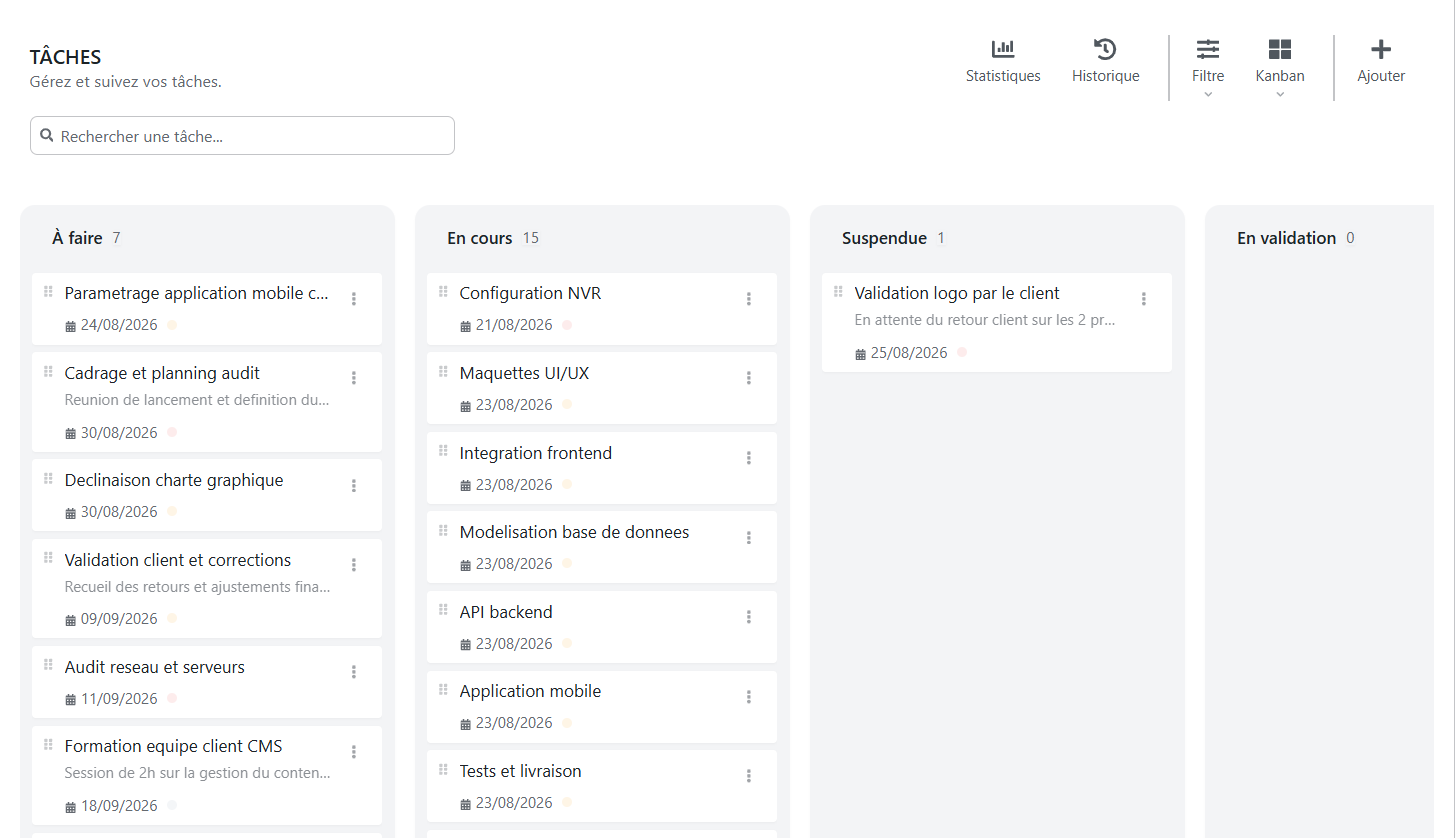
Organisez le travail quotidien de vos équipes grâce à un gestionnaire de tâches collaboratif et visuel :
- Création et affectation : Définissez les livrables attendus, la date limite et assignez la tâche à un intervenant.
- Gestion des priorités : Classez vos tâches par niveau d'urgence (Basse, Moyenne, Haute, Urgente).
- Tableau de bord Kanban : Faites glisser les cartes entre les colonnes [À faire], [En cours], [En revue] et [Terminé].
- Rattachement direct : Liez chaque tâche à un projet client, un contrat d'assistance ou une prestation précise.
Devis de services & Propositions
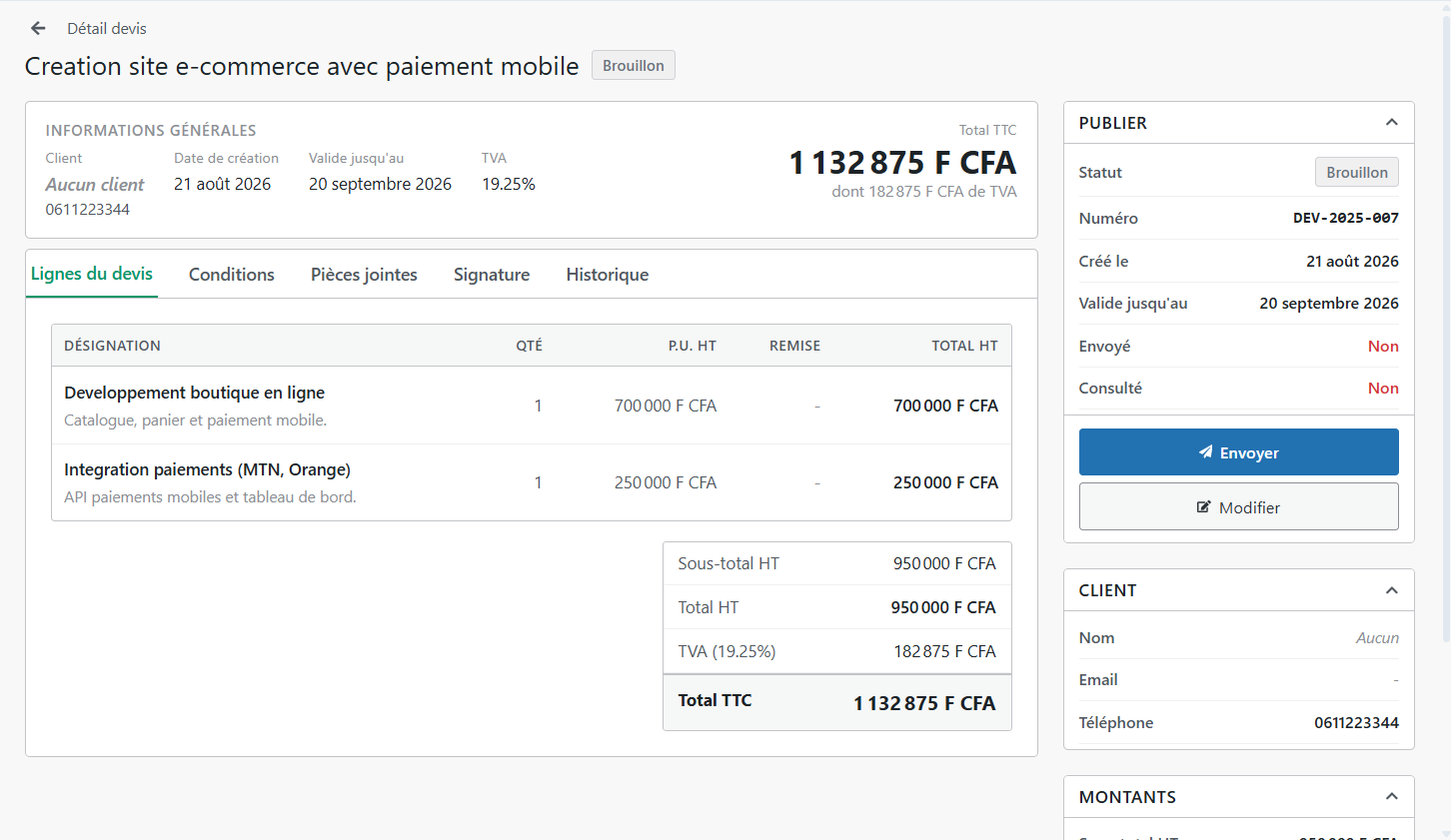
Émettez des propositions commerciales claires et professionnelles pour vos prestations intellectuelles et chantiers :
- Chiffrage précis : Combinez prestations au forfait, volume d'heures estimé et éventuelles fournitures matérielles.
- Transmission au client : Partagez le devis par email, WhatsApp ou via l'espace client en ligne.
- Suivi des signatures : Suivez le statut du devis (Brouillon, Envoyé, Accepté, Refusé).
- Transformation automatique : Dès que le client accepte le devis, un projet ou un contrat de service est automatiquement créé sans ressaisie.
Contrats de service & Abonnements
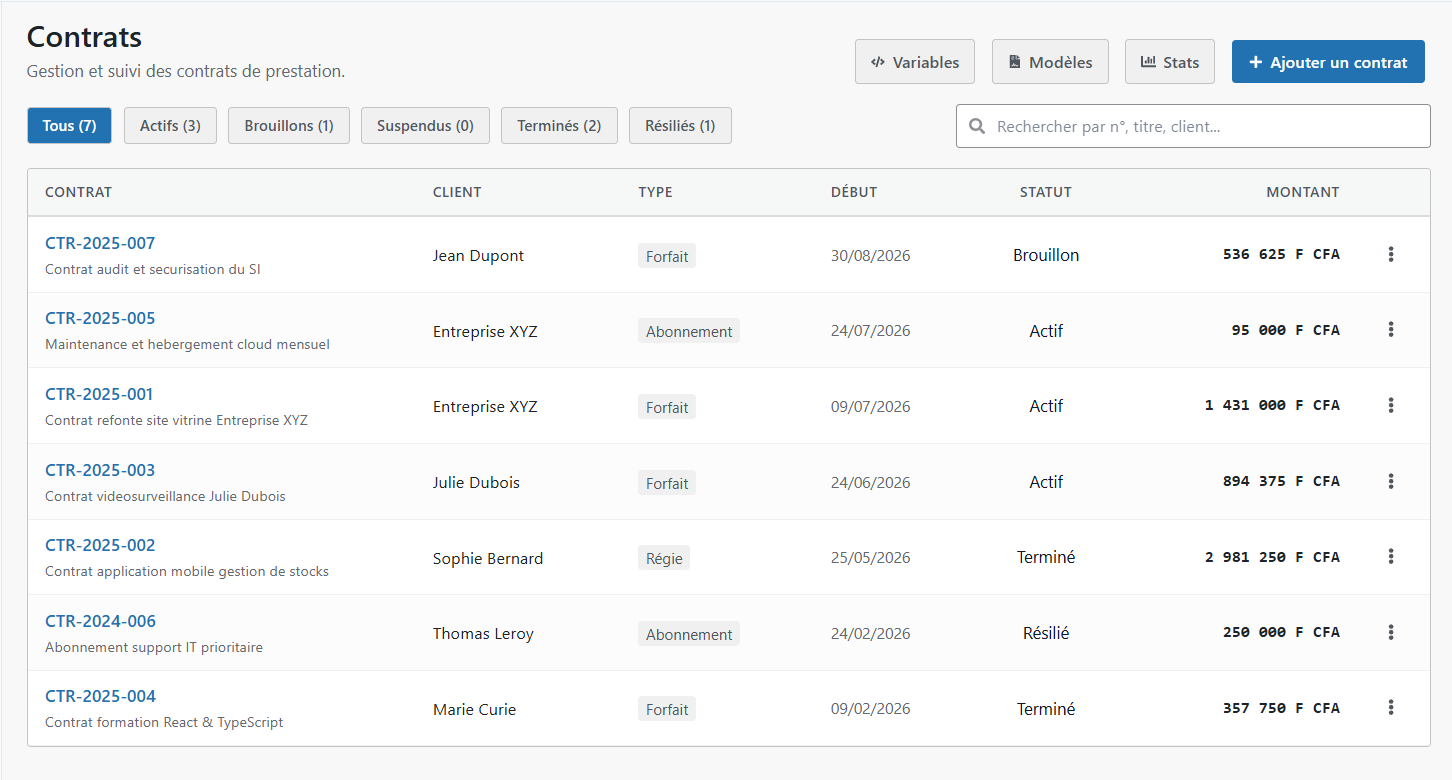
Sécurisez vos revenus récurrents en gérant vos contrats d'assistance, forfaits d'heures et abonnements de maintenance :
- Paramétrage des engagements : Définissez la périodicité de facturation (mensuelle, trimestrielle, annuelle) et les conditions de renouvellement.
- Forfaits d'heures consommables : Suivez le solde d'heures restantes disponibles pour le client au fil du mois.
- Facturation récurrente programmée : Générez automatiquement les factures périodiques à chaque échéance contractuelle.
- Alertes de renouvellement : Recevez des notifications avant l'expiration d'un contrat pour anticiper sa reconduction.
Projets & Chantiers (Forfait vs Régie)
Pilotez l'exécution complète de vos missions clients avec une visibilité totale sur l'avancement et la rentabilité :
- Mode au Forfait : Budget global fixé à l'avance, découpé en jalons de validation successifs.
- Mode en Régie : Facturation transparente au temps réellement passé par chaque intervenant selon son tarif horaire.
- Tableau de bord de projet : Comparez en temps réel le budget prévisionnel, les heures consommées et les coûts engagés.
- Calcul de la marge réelle : Mesurez le bénéfice net dégagé sur chaque chantier après déduction des coûts des prestataires.
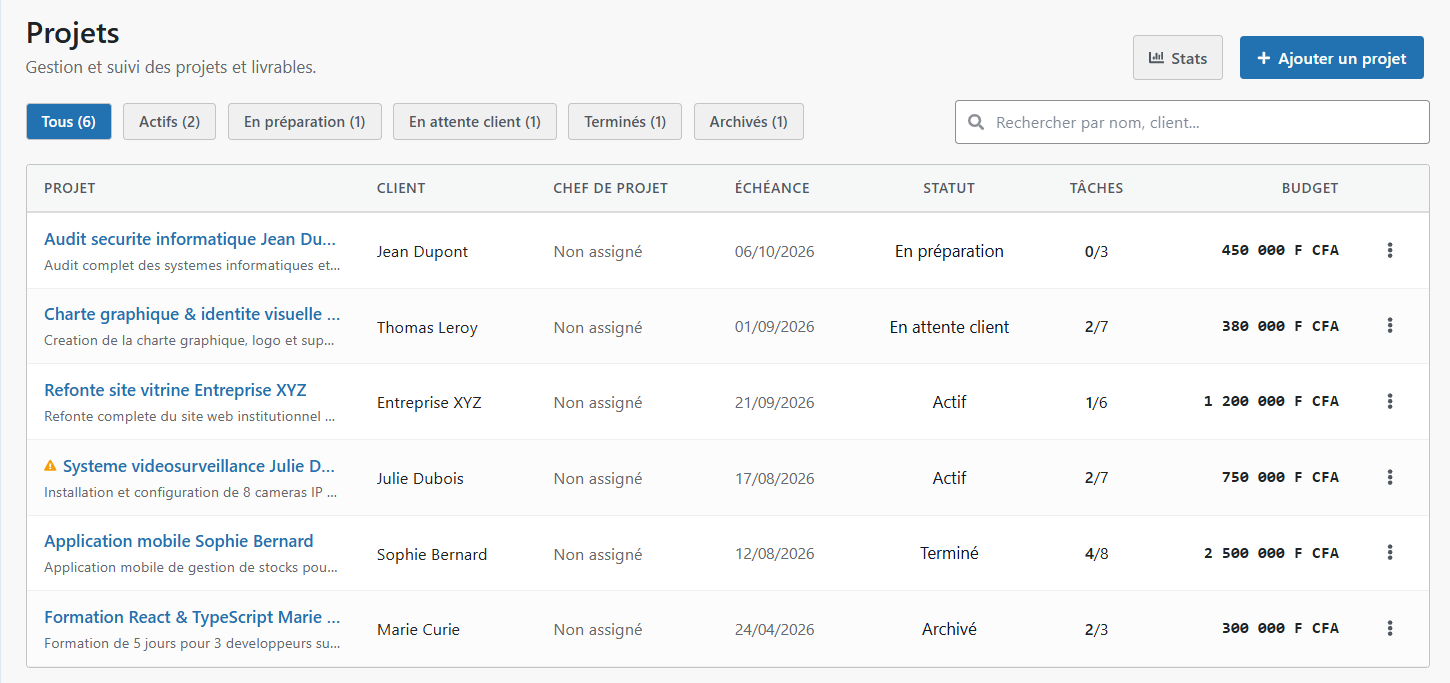
Pointage des temps (Timesheets)
Le module de feuilles d'heures assure un suivi rigoureux du temps consacré à chaque mission :
- Chronomètre en direct : Déclenchez le chronomètre au début d'une tâche et stoppez-le à la fin.
- Saisie journalière ou hebdomadaire : Renseignez facilement les heures passées sur chaque projet en fin de journée.
- Circuit de validation des heures : Le chef de projet ou manager vérifie et valide les feuilles de temps avant facturation.
- Valorisation automatique : Les heures validées alimentent directement les rapports de rentabilité et les factures d'avancement.
Facturation à l’avancement
Générez vos factures de prestations en quelques clics sans risque d'oubli :
- Facturation par jalon : Émettez une facture partielle dès qu'une étape clé du projet est validée par le client.
- Facturation au temps passé : Générez une facture récapitulant les heures pointées et validées sur la période.
- Intégration financière immédiate : Les factures sont rattachées au compte client et enregistrées dans les revenus de l'entreprise.
Parcours unifié CRM ➔ Service ➔ Rentabilité
La force de Binder Active réside dans la continuité parfaite entre vos démarches commerciales et la réalisation opérationnelle :
- 1. Détection du besoin dans le CRM : Vous enregistrez le prospect et qualifiez son projet commercial.
- 2. Émission du devis de service : Vous chiffrez les prestations, le calendrier et les forfaits dans le module Devis.
- 3. Accord client & Conversion : Dès acceptation du devis, le prospect devient un client officiel et le Projet est généré.
- 4. Planification & Répartition : Vous créez les tâches et affectez vos prestataires internes ou externes.
- 5. Pointage des heures & Exécution : L'équipe pointe ses temps et renseigne les fiches d'intervention.
- 6. Facturation & Mesure du bénéfice : Vous émettez les factures d'avancement et visualisez la marge nette finale.
Activation et désactivation
Le module Services peut être activé ou masqué à tout moment depuis Paramètres > Modules selon l'activité de votre entreprise. Si vous ne vendez que des produits physiques, vous pouvez le désactiver pour simplifier vos menus.
Portail client & validation en ligne
Vos clients peuvent consulter leurs devis, contrats, projets et factures en ligne. L'acceptation d'un devis met automatiquement à jour le dossier dans votre application.
Questions fréquentes
Comment activer le module Services ?
Rendez-vous dans Paramètres > Modules > Services & Projets et basculez l'interrupteur sur Activé. Les menus Prestations, Prestataires, Tâches, Devis, Contrats, Projets et Pointage apparaîtront instantanément.
Puis-je désactiver le module si je ne vends que des marchandises ?
Oui, la désactivation masque les menus sans supprimer vos données historiques. Vous pouvez le réactiver à tout moment sans perte d'information.
Comment les heures pointées sont-elles facturées au client ?
Les heures validées dans les feuilles de temps (timesheets) peuvent être directement converties en ligne de facture client selon le taux horaire contractuel défini dans le projet ou la prestation.
Espace Partenaires & Prestations
Cet espace met en relation les prestataires de services avec des clients donneurs d'ordres pour recevoir des missions et assurer leur suivi en toute transparence.
Missions reçues
Recevez directement les demandes de prestations attribuées à votre entreprise avec le descriptif complet des besoins et le budget prévu.
Exécution et suivi des prestations
Dès que vous acceptez une mission, un projet est automatiquement généré avec un suivi sur-mesure selon la nature de l'activité :
- Formations et ateliers : Émargement des participants et validation des modules.
- Interventions sur site : Fiches de passage et validation des travaux réalisés.
- Transport et logistique : Suivi des étapes d'acheminement et signature du bon de livraison.
Compagnon IA
Le Compagnon IA est un assistant conversationnel intégré à Binder Active. Il vous aide à interroger vos données commerciales (ventes, stock, clients, marges) en langage naturel et à préparer certaines actions métier, toujours sous votre contrôle.
Qu'est-ce que le Compagnon IA ?
Le Compagnon analyse les données de votre boutique (produits, transactions, clients, plugins actifs) via des outils sécurisés orchestrés par le serveur Binder. Il peut :
- Répondre à vos questions sur les ventes, le stock, les marges et les tendances.
- Suggérer une navigation vers une page de l'application.
- Préparer des actions (vente, mise à jour de stock, ajout de produit, document PDF) que vous devez confirmer avant exécution.
- Conserver l'historique de vos conversations et documents générés localement sur votre appareil.
Comment l'ouvrir
Une fois connecté à votre compte Binder Active, vous pouvez accéder au Compagnon de plusieurs façons :
- Raccourci clavier : Appuyez sur Ctrl + K sur votre clavier depuis n'importe quel écran.
- Menu latéral : cliquez sur « Compagnon IA » dans la barre de navigation principale.
- Bouton flottant (mobile) : sur petit écran, utilisez le bouton flottant en bas à droite pour ouvrir le panneau de chat.
Poser des questions et lancer des actions
Vous pouvez interroger l'assistant par commande vocale ou en tapant votre texte (ex: "Combien ai-je vendu aujourd'hui ?", "Quels sont les produits bientôt en rupture ?"). Lorsqu'une action importante est proposée (comme créer une vente ou modifier un stock), l'assistant vous demande toujours une confirmation explicite avant d'enregistrer quoi que ce soit.
Hors ligne et connexion
Le chat IA repose sur des modèles cloud (Gemini ou DeepSeek) passant par le serveur Binder. Une connexion Internet est donc requise pour envoyer un message et recevoir une réponse.
- En ligne : Posez toutes vos questions et recevez des analyses immédiates sur votre activité.
- Hors ligne : Vous pouvez continuer à consulter l'historique de vos conversations précédentes enregistrées sur votre appareil.
Quotas et limites
L'utilisation du Compagnon est encadrée pour garantir la stabilité du service et maîtriser les coûts :
- Quota mensuel de tokens : Chaque formule d'abonnement comprend un volume confortable de questions et d'analyses chaque mois. Si vous atteignez la limite mensuelle, l'assistant vous prévient en toute transparence jusqu'au renouvellement du mois suivant.
- Limite de débit : Vous pouvez poser vos questions au rythme naturel de votre travail quotidien (jusqu'à une trentaine d'échanges par minute en toute fluidité).
- Alerte budget : Dans Paramètres > Compagnon IA, vous pouvez activer un rappel automatique avant d'atteindre le plafond mensuel de votre formule.
- Suivi de consommation : Un panneau récapitulatif vous permet de visualiser en direct le nombre d'échanges réalisés au cours du mois.
Confirmation des actions
Toute action qui modifie vos données métier (et non une simple lecture) est bloquée jusqu'à votre validation explicite :
- Créer une vente
- Modifier le stock
- Ajouter un produit
- Générer un document (PDF)
Une fenêtre récapitule l'action proposée, son résumé et les détails. Cliquez sur « Confirmer » pour l'exécuter ou « Annuler » pour l'ignorer. Sans votre accord, rien n'est enregistré dans votre base.
Périmètre v1
En version 1, le Compagnon IA ne remplace pas l'ensemble de Binder Active. Voici ce qu'il ne fait pas :
- Pas d'IA sans connexion Internet (consultation d'historique uniquement hors ligne).
- Aucune action destructive ou créatrice sans votre confirmation sur la modale.
- Vos données locales ne sont pas utilisées pour entraîner les modèles des fournisseurs.
- L'assistant ne remplace pas l'expertise humaine d'un expert-comptable ou d'un conseiller juridique.
- Les réponses sont des aides à la décision : vérifiez toujours les chiffres critiques avant toute action importante.
Sécurité et confidentialité
La sécurité et la protection de vos données commerciales sont au cœur de Binder Active. Votre inventaire, vos données financières et les informations de vos clients sont protégés par plusieurs couches de sécurité.
Sécurité des données
Vos données sont protégées à plusieurs niveaux :
- Stockage local sécurisé : Les données sont stockées localement sur votre appareil dans une base de données chiffrée
- Sauvegarde cloud : Les sauvegardes cloud sont chiffrées de bout en bout avant le transfert
- Isolation des données : Chaque compte utilisateur a ses propres données isolées, inaccessibles par les autres utilisateurs
- Pas de partage avec des tiers : Vos données commerciales ne sont jamais partagées avec des entreprises tierces
Authentification
Binder Active utilise plusieurs mécanismes d'authentification pour protéger votre compte :
- Mot de passe : Mot de passe fort requis (minimum 8 caractères, majuscules, minuscules, chiffres)
- Authentification à deux facteurs (2FA) : Code de vérification envoyé par email en plus du mot de passe
- Session sécurisée : Jeton JWT avec expiration automatique
- Verrouillage : Compte temporairement bloqué après plusieurs tentatives de connexion échouées
Comment activer la 2FA :
- Accédez à Paramètres > Sécurité
- Activez l'option "Authentification à deux facteurs"
- Confirmez votre adresse email
- À chaque connexion, un code à 6 chiffres sera envoyé à votre email
Protection et sécurité des données
Les protocoles de chiffrement utilisés par Binder Active :
- Mots de passe : Protégés par une technologie de sécurité avancée (jamais lisibles ni stockés en clair).
- Échanges sécurisés : Toutes les communications entre vos appareils et nos serveurs sont intégralement chiffrées et protégées.
- Sauvegardes sécurisées : Vos sauvegardes sont chiffrées et protégées avant toute synchronisation.
- Sessions protégées : Déconnexion automatique après inactivité pour préserver la confidentialité de votre compte.
Mode hors ligne
Binder Active fonctionne même sans connexion Internet :
- Données locales : Toutes vos données sont stockées localement, pas uniquement sur un serveur distant
- Fonctionnement complet : Ventes, achats, gestion de stock: toutes les opérations fonctionnent hors ligne
- Synchronisation différée : Lorsque la connexion revient, les données se synchronisent automatiquement avec le cloud
- Version desktop : La version Electron (bureau) fonctionne nativement hors ligne
Cas d'usage : Vous tenez une boutique dans une zone où les coupures Internet sont fréquentes. Avec Binder Active, vous continuez à enregistrer vos ventes normalement. Quand Internet revient, les données se synchronisent automatiquement.
Politique de confidentialité
Binder Active s'engage à respecter votre vie privée et celle de vos clients :
- Vos données commerciales vous appartiennent exclusivement
- Nous ne vendons ni ne partageons vos données avec des tiers
- Les données collectées se limitent au strict nécessaire pour le fonctionnement du service
- Vous pouvez exporter et supprimer vos données à tout moment
- Les informations de vos clients sont protégées et ne sont pas exploitées à des fins marketing
Pour plus de détails, consultez notre Politique de confidentialité complète.
Protection des données personnelles
Conformément aux réglementations en vigueur (RGPD, lois locales sur la protection des données) :
- Droit d'accès : Vous pouvez demander une copie de toutes vos données personnelles à tout moment
- Droit de rectification : Vous pouvez corriger vos informations personnelles depuis les paramètres
- Droit à l'effacement : Vous pouvez demander la suppression complète de votre compte et de vos données
- Droit à la portabilité : Exportez vos données dans un format standard (JSON/CSV) pour les transférer
- Minimisation des données : Nous ne collectons que les données strictement nécessaires au service
Pour exercer ces droits, contactez notre équipe à l'adresse indiquée dans la section "Contacter le support".
Questions fréquentes
Retrouvez ici les réponses aux questions les plus fréquemment posées par nos utilisateurs. Si vous ne trouvez pas la réponse à votre question, n'hésitez pas à contacter notre support.
Questions générales
Qu'est-ce que Binder Active ?
Binder Active est une solution complète et modulaire de gestion commerciale, de stock et de comptabilité générale multi-normes (IFRS, US GAAP, SYSCOHADA, PCG, etc.). Elle permet de gérer vos produits, achats, ventes, prestations de services, trésorerie, relations clients et analyses financières en toute simplicité. L'application est disponible en version web, desktop (Windows, Mac, Linux) et mobile.
Puis-je utiliser l'application sur mobile ?
Oui. L'application est entièrement responsive et s'adapte automatiquement à toutes les tailles d'écran (smartphone, tablette, ordinateur). Vous pouvez y accéder depuis le navigateur de votre téléphone. Pour une expérience optimale sur PC, la version desktop (Electron) est recommandée.
L'application fonctionne-t-elle hors connexion ?
Oui. Le mode hors ligne permet de continuer à travailler sans connexion Internet. Toutes les données sont stockées localement sur votre appareil. Lorsque la connexion est rétablie, les données sont automatiquement synchronisées avec le serveur cloud. Ce mode est particulièrement utile dans les zones à couverture réseau instable.
Dans quelles langues l'application est-elle disponible ?
Binder Active est disponible en français et en anglais. Vous pouvez changer la langue à tout moment dans Paramètres > Profil. L'interface, les factures et les notifications s'adaptent automatiquement à la langue choisie.
Combien d'utilisateurs peuvent utiliser un même compte ?
Cela dépend de votre abonnement. Le plan Starter permet 1 caissier, le plan Pro jusqu'à 3, le plan Business jusqu'à 10 et le plan Enterprise offre un nombre illimité d'utilisateurs. Chaque utilisateur a son propre compte avec des permissions personnalisables.
Gestion de stock
Combien de produits puis-je ajouter ?
Selon votre abonnement : Starter (50 produits), Pro (500 produits), Business (5 000 produits), Enterprise (illimité). Chaque produit peut avoir un prix de gros, un prix de détail, un code-barres, une catégorie, un fournisseur, des lots avec dates d'expiration et des images.
Comment configurer les alertes de stock bas ?
Lors de la création ou modification d'un produit, définissez le champ « Seuil d'alerte ». Quand le stock descend sous ce seuil, le produit apparaît dans la section Alertes de stock du tableau de bord et dans Inventaire > Alertes. Vous pouvez également recevoir des notifications par email si cette option est activée dans vos paramètres.
Qu'est-ce que la gestion par lots et la méthode FIFO ?
La gestion par lots permet de suivre chaque livraison séparément avec sa date d'expiration et son prix d'achat. La méthode FIFO (First In, First Out / Premier Entré, Premier Sorti) garantit que les produits les plus anciens sont vendus en priorité. C'est essentiel pour les produits périssables comme les aliments, médicaments ou cosmétiques.
Comment utiliser le scanner de code-barres ?
Connectez un scanner USB ou Bluetooth à votre appareil. Placez votre curseur dans le champ de recherche de l'inventaire ou du panier de vente, puis scannez le produit. L'application reconnaît automatiquement le code-barres et affiche ou ajoute le produit correspondant. Vous pouvez aussi utiliser la caméra de votre appareil pour scanner.
Quelle est la différence entre prix de gros et prix de détail ?
Le prix de gros s'applique pour les ventes en grande quantité (cartons, packs), tandis que le prix de détail concerne la vente à l'unité. Lors d'une vente, vous pouvez choisir quel type de prix appliquer. L'application calcule automatiquement la marge bénéficiaire en fonction du prix d'achat et du prix de vente choisi.
Ventes et achats
Comment enregistrer une vente à crédit ?
Ajoutez les produits au panier, sélectionnez un client, puis dans le mode de paiement choisissez « Crédit ». Le montant sera enregistré comme dette du client. Vous pouvez enregistrer un paiement partiel et le solde restant apparaîtra dans la fiche client. Les remboursements se font depuis la section Clients > Dettes.
Comment annuler ou corriger une transaction ?
Les transactions ne peuvent pas être supprimées pour des raisons de traçabilité comptable et d'intégrité des données. Pour corriger une erreur, enregistrez une transaction inverse : par exemple, une perte pour annuler un achat erroné, ou un avoir pour corriger une vente. Cette approche garantit un historique complet et vérifiable de toutes les opérations.
Comment imprimer un ticket de caisse ?
Connectez une imprimante thermique (58mm ou 80mm) à votre ordinateur via USB. Après une vente, cliquez sur « Imprimer le ticket ». Le ticket inclut les détails de la vente, les informations de votre entreprise et le total. Vous pouvez aussi générer une facture PDF pour les ventes plus importantes. Les paramètres d'impression sont configurables dans Paramètres > Factures.
Est-il possible de gérer des commandes fournisseurs ?
Oui. Depuis la section Achats > Commandes, vous pouvez créer des bons de commande fournisseur. Lorsque vous recevez la marchandise, convertissez la commande en achat pour mettre à jour automatiquement votre stock. Vous pouvez aussi gérer les achats à crédit avec suivi des paiements au fournisseur.
Comment fonctionne le système de panier multi-produits ?
Le panier permet d'ajouter plusieurs produits à une même transaction. Recherchez un produit par nom, catégorie ou code-barres, ajoutez-le au panier avec la quantité souhaitée. Vous pouvez modifier les quantités, appliquer des prix de gros ou de détail par produit, et choisir le mode de paiement final (espèces, crédit, mobile money).
Comptabilité
Qu'est-ce que le plan comptable multi-normes ?
Le plan comptable est la nomenclature standardisée qui répertorie l'ensemble des comptes financiers utilisés par l'entreprise (comptes de bilan, de charges et de produits). Binder Active s'adapte aux différents référentiels en vigueur (IFRS, US GAAP, SYSCOHADA, PCG, etc.) et propose un plan préconfiguré entièrement personnalisable selon les besoins de votre secteur d'activité.
Les écritures comptables sont-elles générées automatiquement ?
Oui. Chaque vente, achat, dépense et mouvement de trésorerie génère automatiquement des écritures comptables selon le principe de la partie double (débit = crédit). Par exemple, une vente débite le compte « Caisse » et crédite le compte « Ventes de marchandises ». Vous pouvez aussi saisir des écritures manuelles pour les opérations spéciales.
Comment clôturer un exercice comptable ?
Accédez à Comptabilité > Exercice fiscal. Vérifiez que toutes les écritures sont saisies et que la balance des comptes est équilibrée. Cliquez sur « Clôturer l'exercice ». Les soldes des comptes de résultat (classes 6 et 7) sont transférés au bilan, et un nouvel exercice est ouvert automatiquement. La clôture est irréversible: assurez-vous que tout est correct.
Comment gérer la TVA dans l'application ?
Configurez le taux de TVA applicable dans Paramètres > Factures. L'application calcule automatiquement la TVA collectée sur les ventes et la TVA déductible sur les achats. Le module de gestion de TVA dans Comptabilité > TVA vous permet de visualiser votre situation TVA et de préparer vos déclarations. Les taux courants : 19,25% (Cameroun), 18% (Côte d'Ivoire, Sénégal, RDC), 16% (Gabon).
Puis-je générer des états financiers (bilan, compte de résultat) ?
Oui. Depuis Comptabilité > États financiers, vous pouvez générer le Bilan (situation patrimoniale), le Compte de résultat (performance de l'exercice), le Tableau des flux de trésorerie et les Notes annexes. Ces états financiers sont conformes aux normes comptables en vigueur et peuvent être exportés en PDF pour votre expert-comptable ou l'administration fiscale.
Sécurité
Comment récupérer un mot de passe oublié ?
Si vous êtes administrateur, utilisez la fonction « Mot de passe oublié » sur la page de connexion pour recevoir un lien de réinitialisation par email. Si vous êtes un membre de l'équipe, contactez votre administrateur qui peut réinitialiser votre mot de passe depuis la section Équipe > Utilisateurs. Pour la sécurité, le nouveau mot de passe doit comporter au minimum 8 caractères avec des majuscules, minuscules et chiffres.
Les données sont-elles sécurisées ?
Oui, la sécurité est une priorité. Les mots de passe sont hachés avec BCrypt (irréversible). Les communications sont chiffrées en TLS 1.3. Les données au repos sont chiffrées en AES-256. L'authentification JWT avec tokens à durée limitée protège chaque session. Nous recommandons fortement d'activer l'authentification à deux facteurs (2FA) pour une couche de sécurité supplémentaire.
Comment activer l'authentification à deux facteurs (2FA) ?
Accédez à Paramètres > Sécurité > Authentification à deux facteurs. Scannez le QR code avec une application d'authentification (Google Authenticator, Authy, Microsoft Authenticator). Entrez le code à 6 chiffres pour confirmer l'activation. Sauvegardez vos codes de récupération dans un endroit sûr: ils vous permettront de vous connecter si vous perdez votre téléphone.
Qui peut accéder à mes données ?
Seuls les utilisateurs autorisés de votre entreprise peuvent accéder à vos données. Le système de rôles et permissions vous permet de contrôler finement qui peut voir, créer, modifier ou supprimer chaque type de donnée. L'administrateur a un contrôle total et peut auditer toutes les actions via les journaux d'activité. Aucun tiers n'a accès à vos données.
Questions techniques
Comment sauvegarder mes données ?
Plusieurs options s'offrent à vous : (1) Sauvegarde locale: accédez à Paramètres > Gestion des données > Exporter pour télécharger un fichier JSON contenant toutes vos données. (2) Synchronisation cloud: activez la synchronisation automatique pour sauvegarder en continu sur le serveur. (3) Sauvegarde automatique: configurez des sauvegardes périodiques dans Paramètres > Sauvegarde. Nous recommandons de combiner les trois méthodes.
Comment importer des données existantes ?
Dans Paramètres > Gestion des données > Importer, sélectionnez votre fichier de sauvegarde JSON. L'application analysera le fichier et affichera un résumé des données à importer (nombre de produits, clients, transactions...). Confirmez pour lancer l'importation. Attention : l'importation fusionne les données existantes avec les données importées.
Comment fonctionne le mode multi-caisse ?
Le mode multi-caisse permet d'avoir plusieurs caisses fonctionnant simultanément. Chaque caissier a sa propre session, son propre panier et peut opérer indépendamment des autres. Les transactions sont centralisées en temps réel et le stock est mis à jour instantanément pour éviter les conflits. Idéal pour les commerces à forte affluence. Disponible à partir du plan Pro.
Quelle est la différence entre la version web et la version desktop ?
La version web s'utilise directement dans votre navigateur sans installation. La version desktop (disponible pour Windows, macOS et Linux) offre des fonctionnalités supplémentaires : impression thermique directe, accès au scanner de code-barres, meilleure performance hors ligne, et mises à jour automatiques. Les deux versions partagent les mêmes données via la synchronisation cloud.
Comment changer la devise ?
Accédez à Paramètres > Devise. Vous pouvez choisir parmi les devises prises en charge : XOF (Franc CFA BCEAO), XAF (Franc CFA BEAC), EUR (Euro), USD (Dollar américain), GNF (Franc guinéen), CDF (Franc congolais), MAD (Dirham marocain) et d'autres. La devise sélectionnée s'affiche sur toutes les factures, rapports et dans l'interface.
Facturation et abonnement
Quels sont les modes de paiement acceptés ?
Nous acceptons : Mobile Money (MTN MoMo, Orange Money, Moov Money, Airtel Money, M-Pesa), cartes bancaires (Visa, Mastercard), crypto-monnaies (Bitcoin, Ethereum, USDT), et virements bancaires. Le paiement mobile money est le plus populaire en Afrique et offre une confirmation instantanée.
Puis-je essayer gratuitement avant de m'abonner ?
Oui. Chaque nouveau compte bénéficie d'une période d'essai gratuite qui vous donne accès à toutes les fonctionnalités. Pendant cette période, vous pouvez explorer l'application sans engagement. À l'expiration de la période d'essai, choisissez le plan qui convient le mieux à vos besoins.
Comment fonctionne le parrainage ?
Le programme de parrainage vous récompense lorsque vous invitez d'autres commerçants. Partagez votre code de parrainage unique. Quand un filleul s'abonne avec votre code, vous recevez tous les deux une réduction sur votre prochain abonnement. Accédez à votre code depuis Abonnement > Codes promo. Il n'y a pas de limite au nombre de filleuls que vous pouvez parrainer.
Que se passe-t-il si mon abonnement expire ?
À l'expiration de votre abonnement, vous conservez un accès en lecture seule à vos données pendant une période de grâce. Vous ne pourrez plus enregistrer de nouvelles transactions ni générer de rapports. Vos données ne sont jamais supprimées: renouvelez votre abonnement à tout moment pour retrouver un accès complet. Un email de rappel vous est envoyé avant l'expiration.
Puis-je changer de plan d'abonnement ?
Oui. Vous pouvez passer à un plan supérieur à tout moment depuis Abonnement > Gestion. Le montant déjà payé pour la période en cours est déduit proportionnellement du nouveau plan. Le passage à un plan inférieur prend effet à la fin de la période de facturation en cours.
Glossaire
Définitions des termes clés utilisés dans Binder Active et en gestion commerciale.
Réseaux sociaux (canal transversal)
Les réseaux sociaux ne sont pas un canal de vente autonome dans Binder Active, mais un canal de distribution qui amplifie vos trois canaux principaux (B2B, B2C Binder, B2C externe). Le module Marché > Réseaux sociaux permet :